Bitdefender SecurePass 讓您能夠從受支援的密碼管理工具、瀏覽器以及先前匯出的 SecurePass 檔案中匯入密碼和其他登入資訊。匯入現有的憑證,可省去您逐一手動新增每個帳戶的時間。
您可以透過以下方式匯入密碼:
- Windows 和 macOS 上的 Bitdefender SecurePass 瀏覽器擴充功能或網頁客戶端。
- Android 和 iOS 上的Bitdefender SecurePass 行動應用程式。
具體步驟會因您使用的裝置而略有不同。請展開下方的相關區段,並依照您所使用平台的指示操作。
浏览器(Windows 和 macOS)
請依照以下步驟,透過 Bitdefender SecurePass 瀏覽器擴充功能或網頁客戶端匯入密碼。
步驟 1. 開啟 Bitdefender SecurePass 設定
- 前往https://securepass.bitdefender.com/,或點擊瀏覽器工具列上的Bitdefender SecurePass擴充功能圖示
 。該圖示通常位於網址列附近。
- 若未看到該圖示,請點擊瀏覽器的擴充功能選單(拼圖圖示),然後選擇 Bitdefender SecurePass。您也可以將此擴充功能釘選至工具列,以便更輕鬆地存取。
- 若系統提示,請解鎖您的金庫。
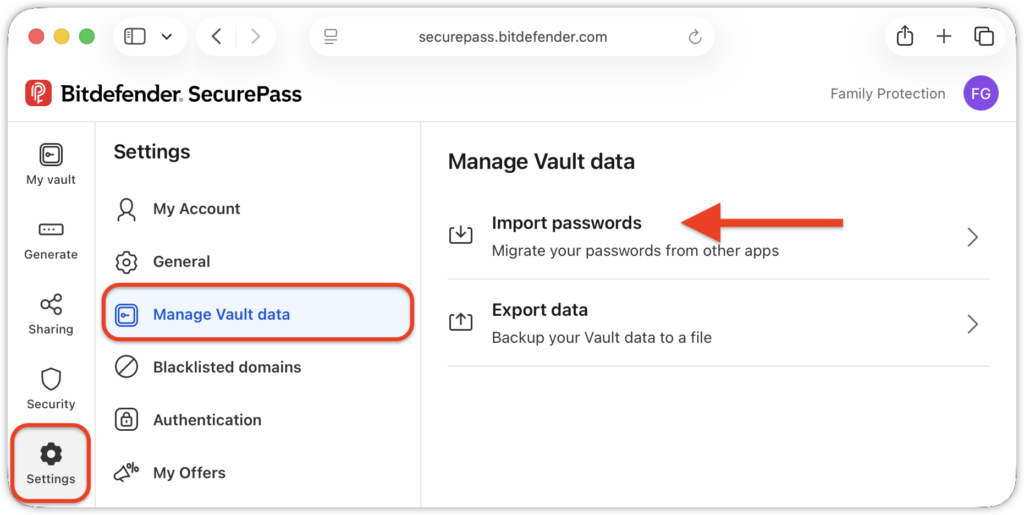
- 在 SecurePass 視窗中,從導覽選單中選擇「設定」>「管理金庫資料」。
步驟 2. 選擇匯入選項
- 按下「匯入密碼」選項。
- 這將開啟匯入視窗。
步驟 3. 選擇密碼管理器的名稱。
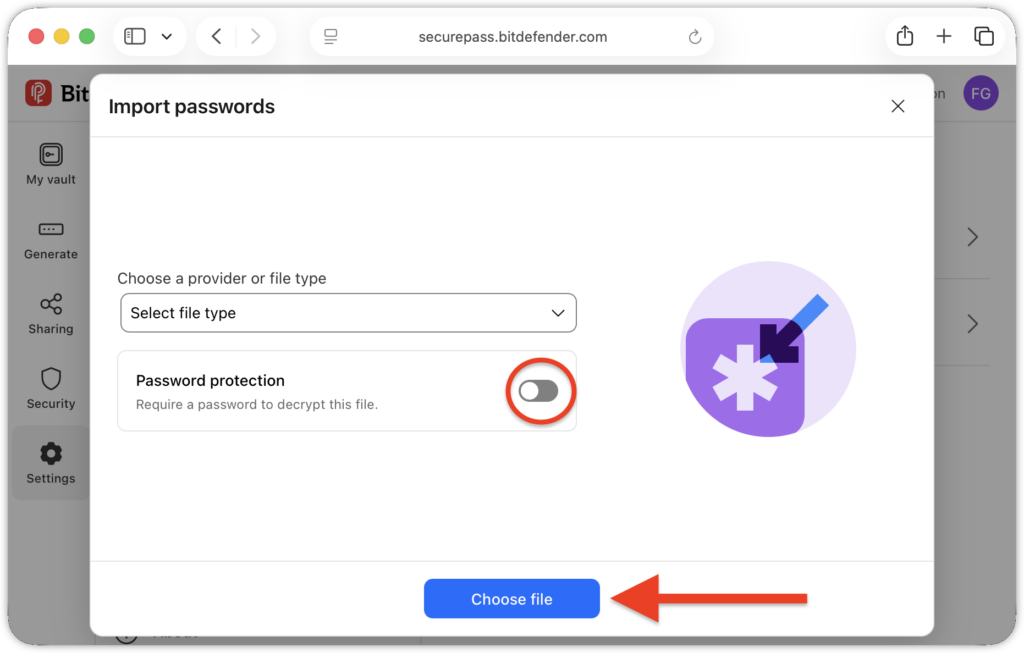
- 點擊「選擇檔案類型」欄位。
- 使用下拉式選單,選擇您先前使用過的密碼管理工具或網頁瀏覽器的名稱(例如:1Password、Firefox 等)。若您的密碼管理工具/瀏覽器名稱未列於清單中,請參閱 如何從未受支援的密碼管理工具遷移至 SecurePass。
- 若該檔案曾使用密碼進行加密,請開啟「密碼保護」開關並輸入密碼;否則,請保持關閉狀態。
- 點擊「選擇檔案」按鈕。
步驟 4. 選擇匯出檔案
- 導航至您從舊密碼管理器中匯出資料並儲存的位置。
- 選擇該檔案,然後點擊「上傳」。
步驟 5. 開始匯入程序
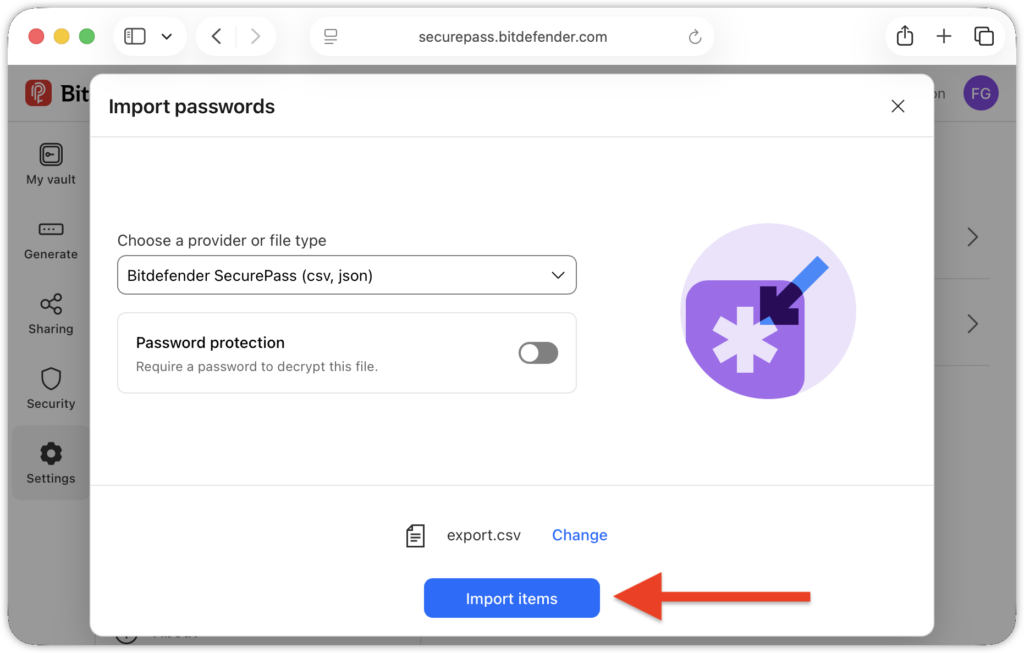
- 選取檔案後,請點擊「匯入項目」。
- 系統將開始進行匯入。資料成功匯入後,將顯示確認訊息。
步驟 6. 存取已匯入的資料
- 匯入完成後,您的 SecurePass 儲存庫中會出現一個名為「匯入」的資料夾,其中包含您先前密碼管理器的資料。
- 若要將這些項目移至金庫中,請使用右上角的「選取」選項。
- 您稍後可透過建立新資料夾或重新命名現有資料夾來整理已匯入的項目。瞭解如何在 SecurePass 中將密碼整理至資料夾中。

注意:
- 若您從不同的密碼管理器多次匯入資料,Bitdefender SecurePass 會針對每次匯入分別建立一個新的「Import」資料夾。
- 這些資料夾可能包含各種類型的資料,具體取決於您先前使用的密碼管理器中儲存的內容。
移动应用(Android 和 iOS)
請依照以下步驟,使用 Bitdefender SecurePass 行動應用程式匯入密碼。
若您的密鑰庫中尚未儲存任何密碼,請在開啟 SecurePass 應用程式時點選「匯入項目」,然後繼續執行下方的步驟 3。
步驟 1. 開啟 Bitdefender SecurePass 設定
- 啟動Bitdefender SecurePass應用程式 ,並在系統提示時解鎖您的密鑰庫。
- 保險庫開啟後,請點選螢幕底部導覽列中的「設定」。

步驟 2. 選擇「匯入密碼」
- 向下捲動並點選「匯入密碼」。
- 此時將開啟「匯入密碼」畫面。

步驟 3. 選擇密碼管理器的名稱
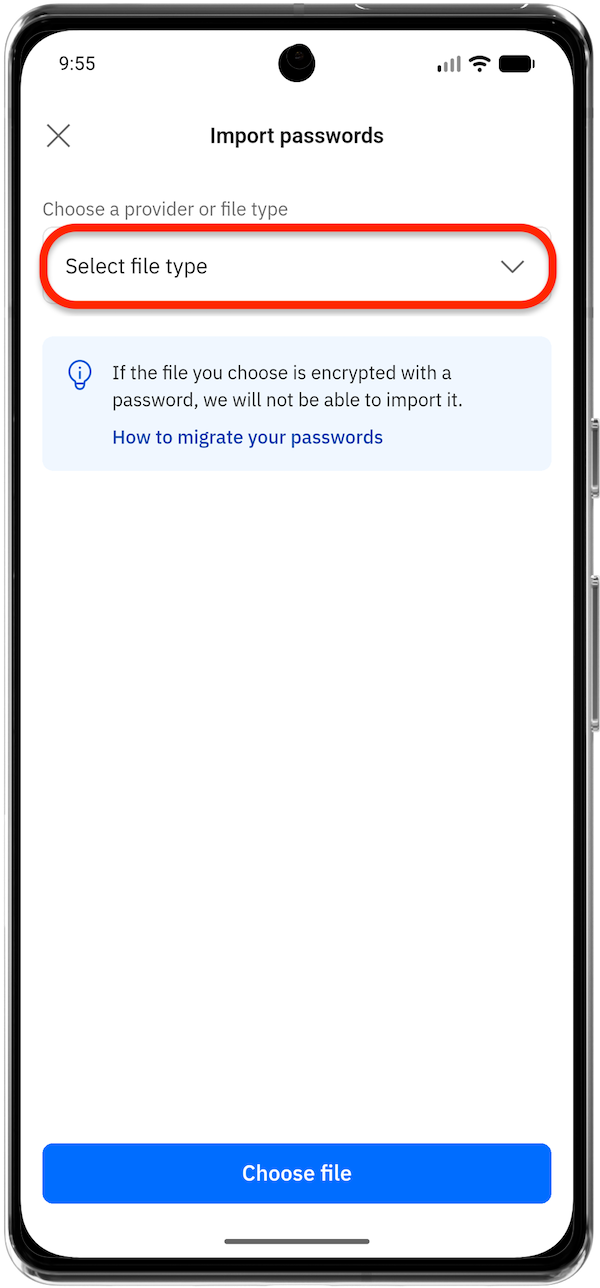
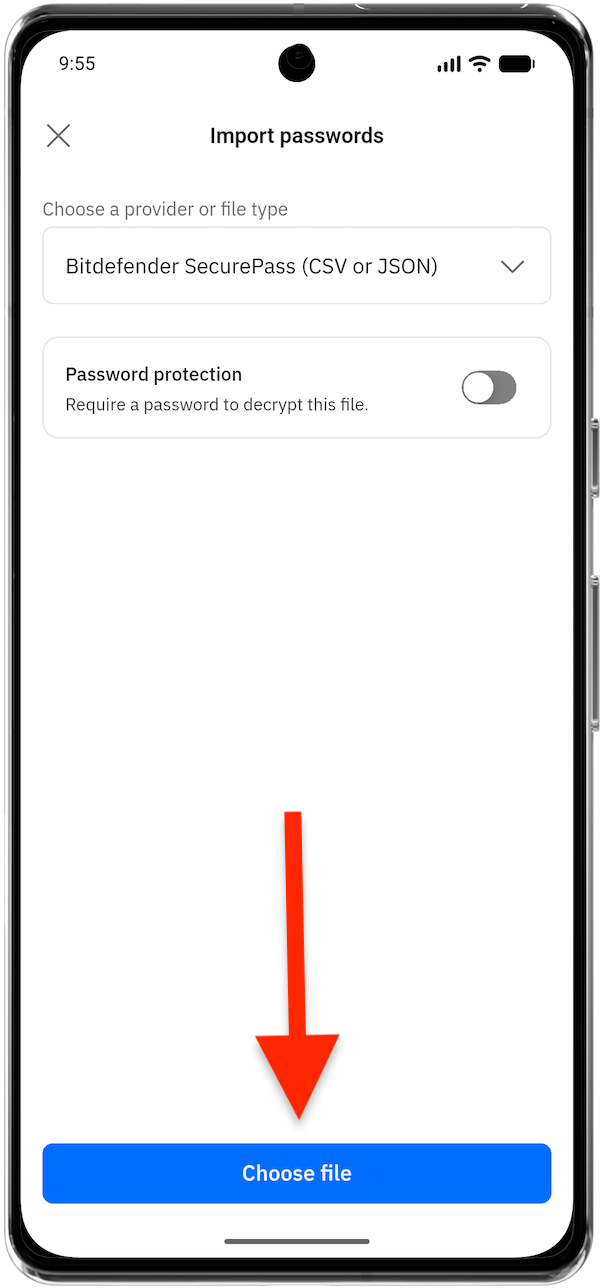
- 點選下拉式選單,並選擇您用來匯出資料的密碼管理工具或網頁瀏覽器名稱(例如:1Password、Firefox 等)。若您的密碼管理工具/瀏覽器名稱未列於清單中,請參閱 如何從未受支援的密碼管理工具遷移至 SecurePass。
- 若檔案曾使用密碼進行加密,請開啟「密碼保護」開關並輸入密碼;否則,請保持關閉狀態。

步驟 4. 選擇已匯出的檔案
- 點擊「選擇檔案」按鈕。
- 開啟您儲存已匯出檔案的資料夾,並選取該檔案。
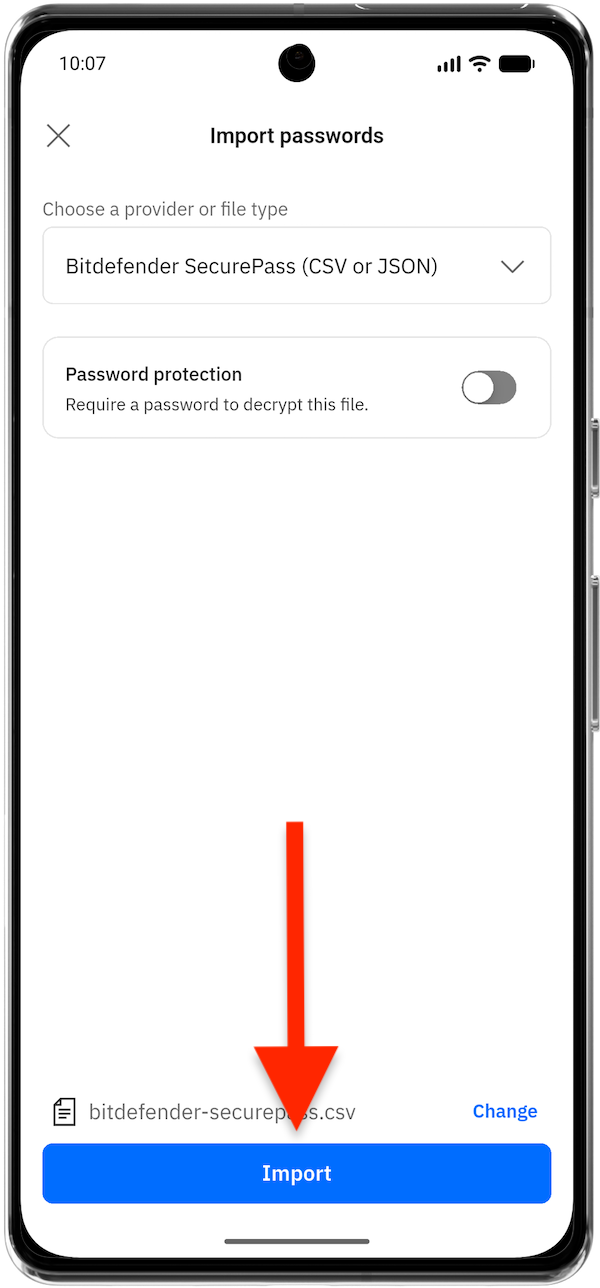
- 檔案附加完成後,其名稱會顯示在螢幕底部。您可以點選「變更」來選擇其他檔案。

步驟 5. 將密碼匯入 SecurePass
- 點選「匯入」。
- 匯入完成後,SecurePass 會顯示一個確認畫面,顯示已匯入的項目數量。
- 點選「前往我的金庫」以檢視這些項目。

步驟 6. 存取匯入的資料

- 匯入完成後,您的 SecurePass 儲存庫中將出現一個名為「Import」的資料夾,其中包含您從先前密碼管理器匯入的資料。
- 若要將這些項目移至保管庫,請使用右上角的「選取」選項。
- 您稍後可透過建立新資料夾或重新命名現有資料夾,來整理已匯入的項目。瞭解如何在 Bitdefender SecurePass 中將密碼整理至資料夾中。
注意:
- 若您從不同的密碼管理器多次匯入資料,Bitdefender SecurePass 將會針對每次匯入分別建立一個新的「Import」資料夾。
- 這些資料夾可能包含各種類型的資料,具體取決於您先前使用的密碼管理器中儲存的內容。