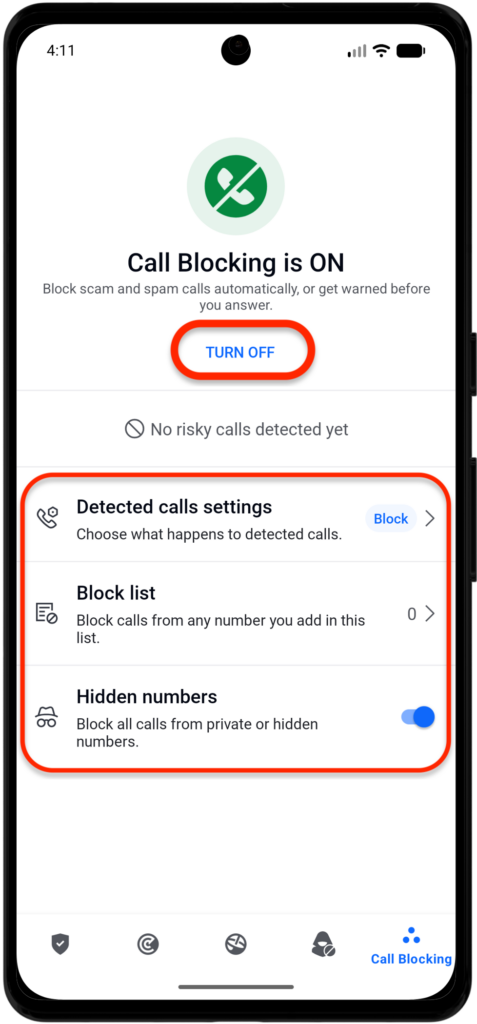
Bitdefender Mobile Security for Android 可阻擋或提醒您疑似詐騙及垃圾來電,並能阻擋來自隱藏號碼的來電。請依照以下步驟開啟「來電阻擋」功能、授予所需權限,並自訂您的來電篩選偏好設定。
啟用「來電攔截」功能
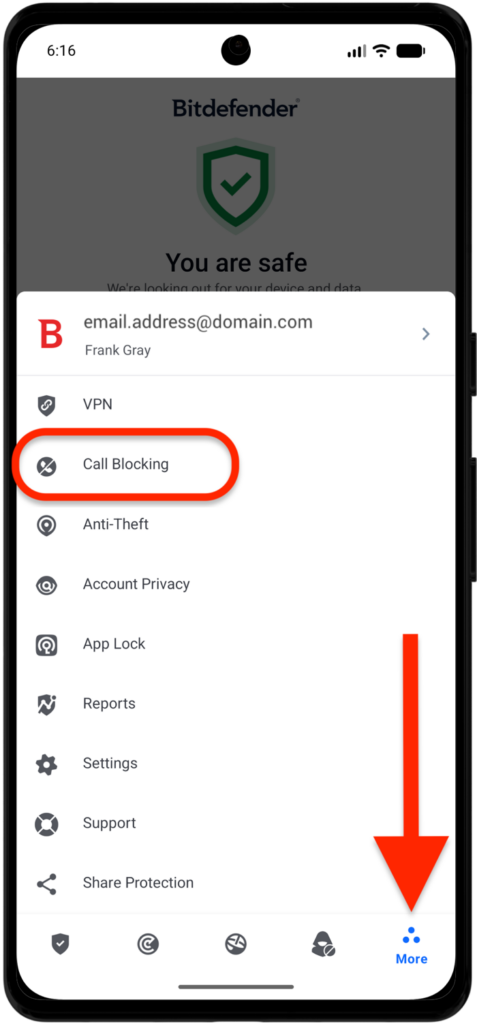
- 在您的 Android 裝置上開啟Bitdefender 行動安全軟體。
- 執行以下任一操作:
- 在主儀表板上,找到「來電攔截」卡片,並點選「設定」。
- 或者,點選右下角選單中的 ∴,然後選擇「來電攔截」。
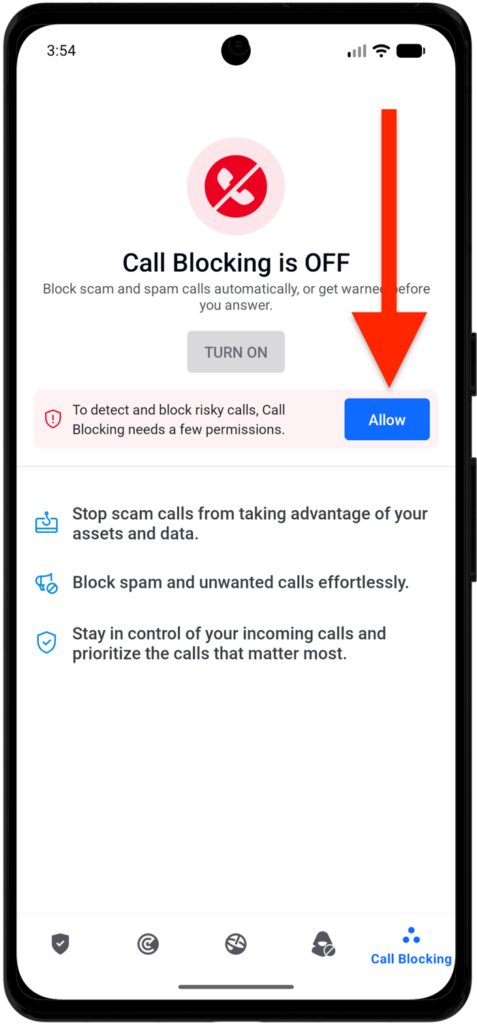
- 在「來電攔截」畫面中,點選「允許」以開始設定。
授予必要的權限
「來電阻擋」功能需要若干 Android 權限才能阻擋不想要的來電:
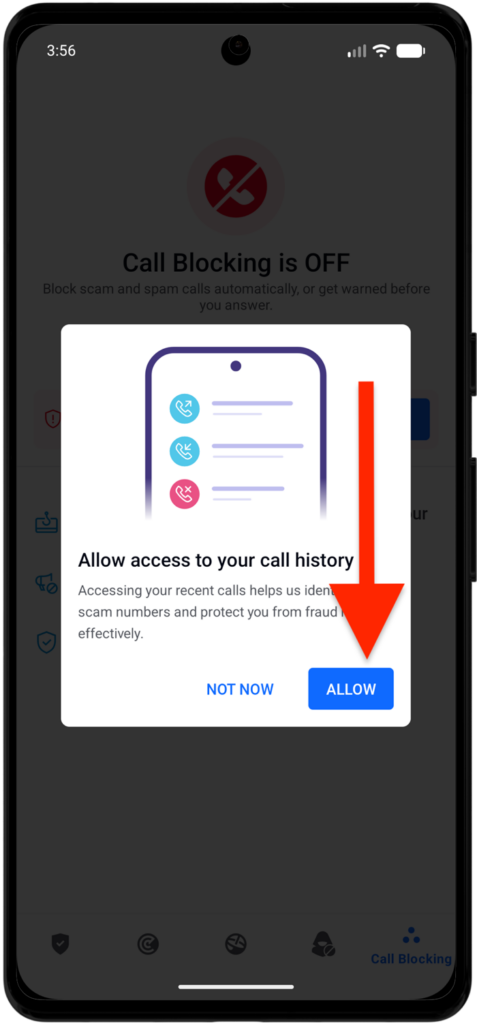
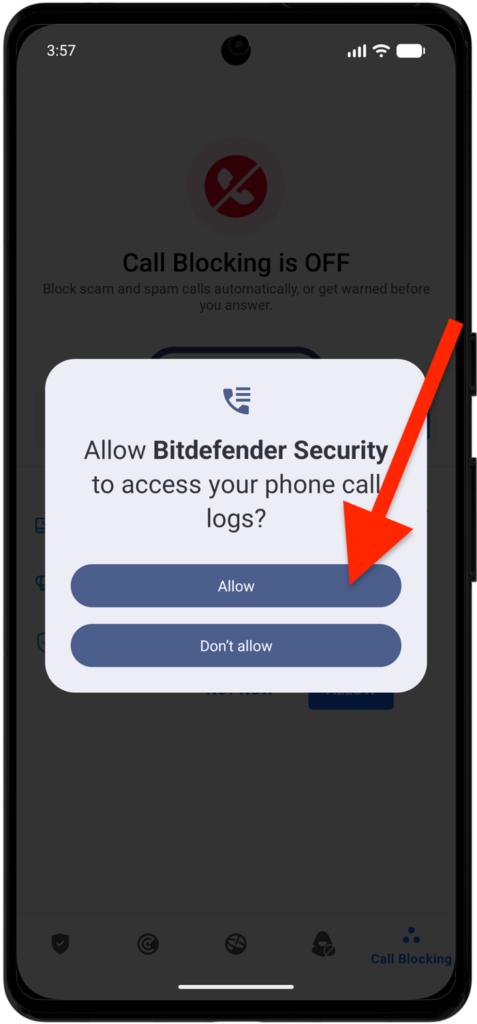
存取通話紀錄
此權限可讓 Bitdefender 掃描您的近期通話記錄,以識別可疑或詐騙號碼。
- 當系統提示您允許存取通話記錄時,請點選「允許」。
電話通話管理
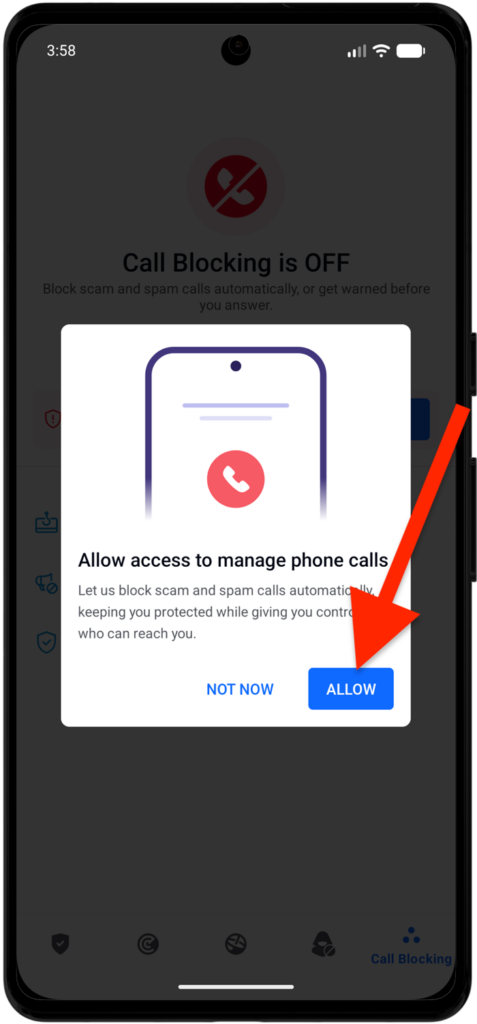
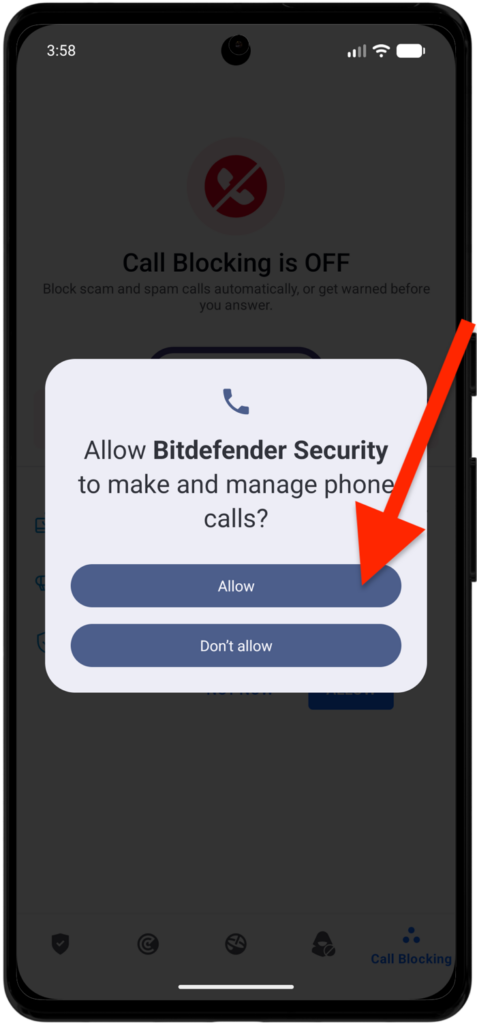
此權限用於即時自動阻擋詐騙及垃圾來電。
- 在「允許存取以管理電話通話」畫面中,點選「允許」。
 .
. 
預設來電顯示與& 垃圾訊息偵測應用程式
將 Bitdefender 設定為您的預設來電顯示與垃圾簡訊偵測應用程式。
- 在 Android「預設來電顯示與& 垃圾訊息偵測」應用程式提示中,選擇「Bitdefender Security」,然後點選「設為預設」。
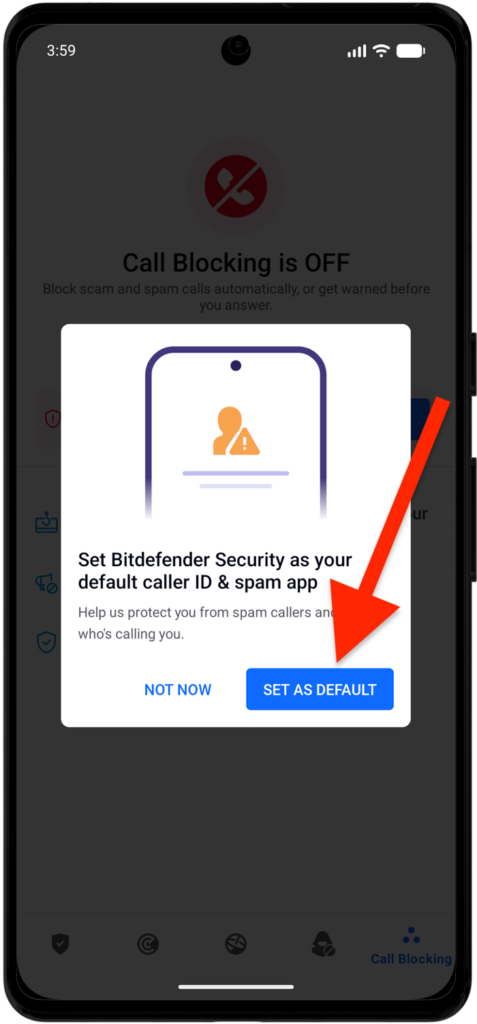
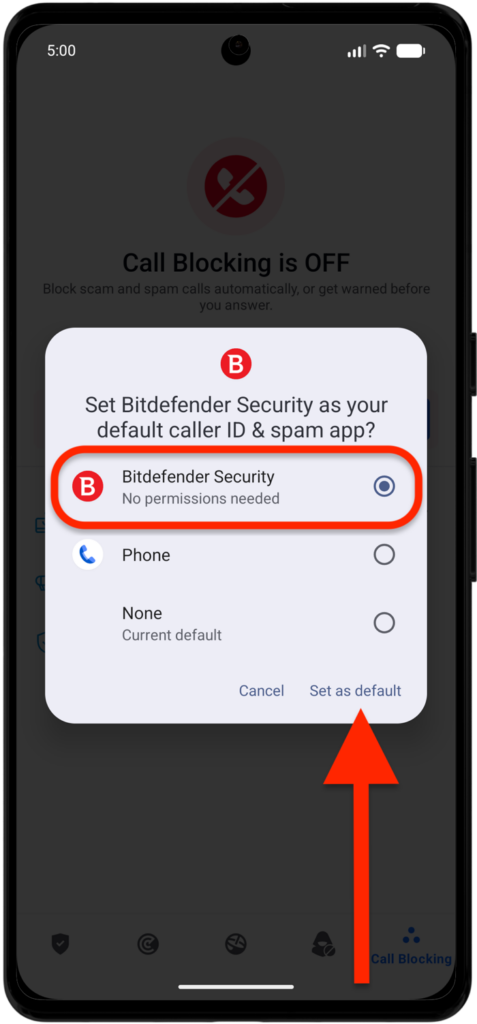
「來電攔截」功能現已啟用,並會在背景中靜默運作。詳細資訊請參閱《當來電被攔截時會發生什麼?》
允許來自通訊錄聯絡人的來電
若需防止已儲存聯絡人的來電被攔截,請在「來電攔截」畫面中點選「允許」,並核准 Android 權限。
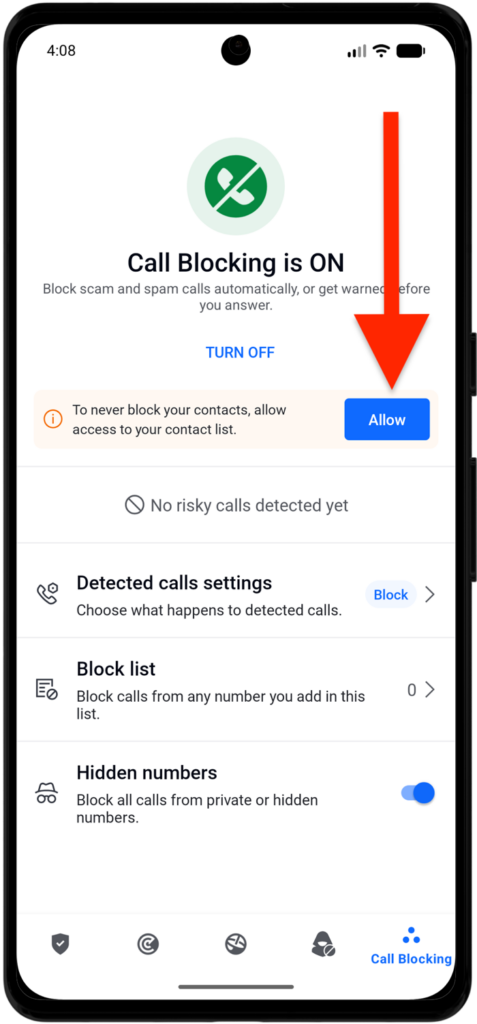
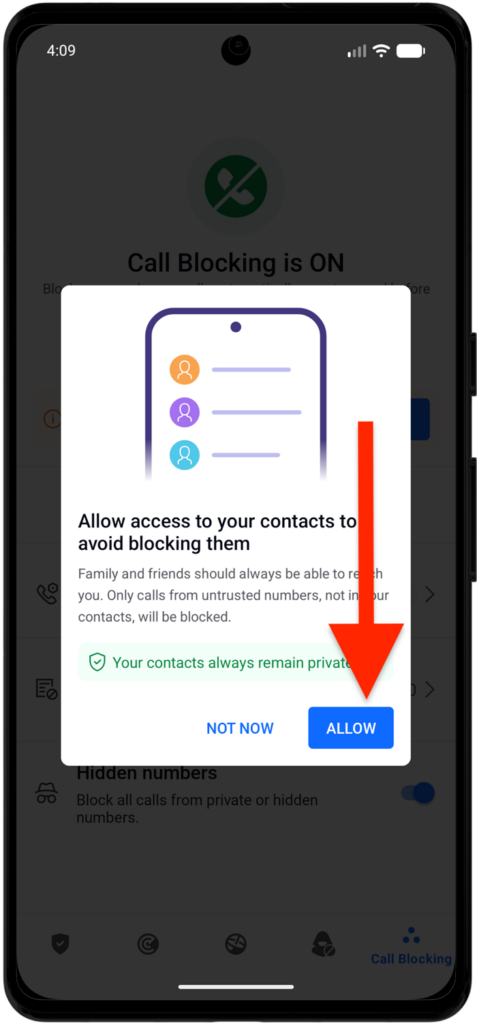
設定來電阻擋
若要變更設定,請開啟 ∴,然後從底部導覽列點選「來電阻擋」。
- 開啟/關閉:點選畫面頂端的「關閉 」或「開啟 」,即可停用或啟用「 」功能。
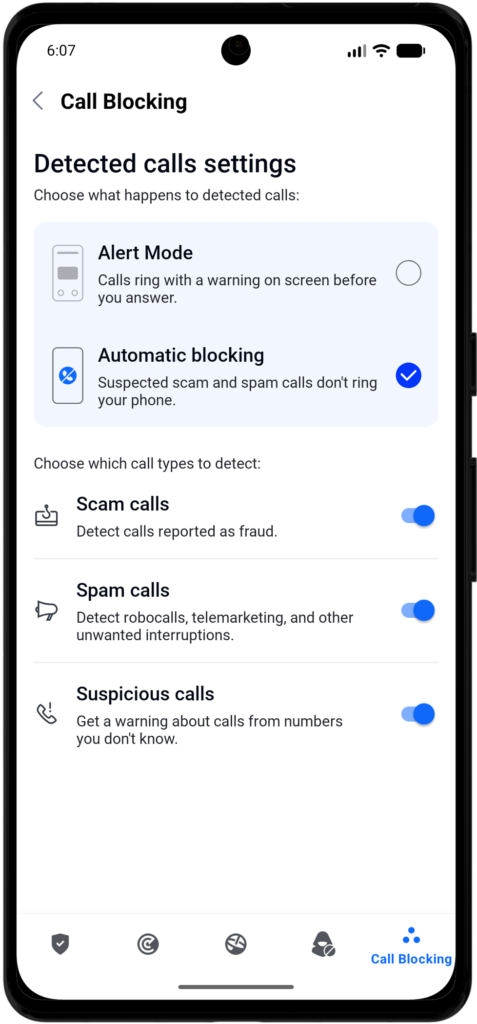
- 已偵測通話設定:選擇 Bitdefender 應如何處理偵測到的詐騙及垃圾來電。點選「已偵測通話設定」,然後選擇以下其中一個選項:
- 警示模式:來電會如常響鈴,但在您接聽前,螢幕上會顯示警告訊息。
- 自動攔截:疑似垃圾及詐騙來電不會讓您的手機響鈴。
在「已偵測通話設定」中,請根據需要開啟或關閉以下選項:
-
- 詐騙來電:偵測經通報為詐騙的來電。
- 垃圾來電:偵測自動撥號電話、電話行銷及其他不受歡迎的干擾。
- 可疑來電:針對來自未知號碼的來電顯示警告。
- 封鎖清單:新增您希望永久封鎖的號碼。此選項旁的數字顯示清單中包含的條目數量。 您可從最近通話、通訊錄、國家代碼中選擇號碼,或直接輸入電話號碼來新增。詳細資訊請參閱《如何封鎖來自特定國家或個別電話號碼的來電》
- 隱藏號碼:開啟此選項可阻擋來自私人 或隱藏號碼的來電。