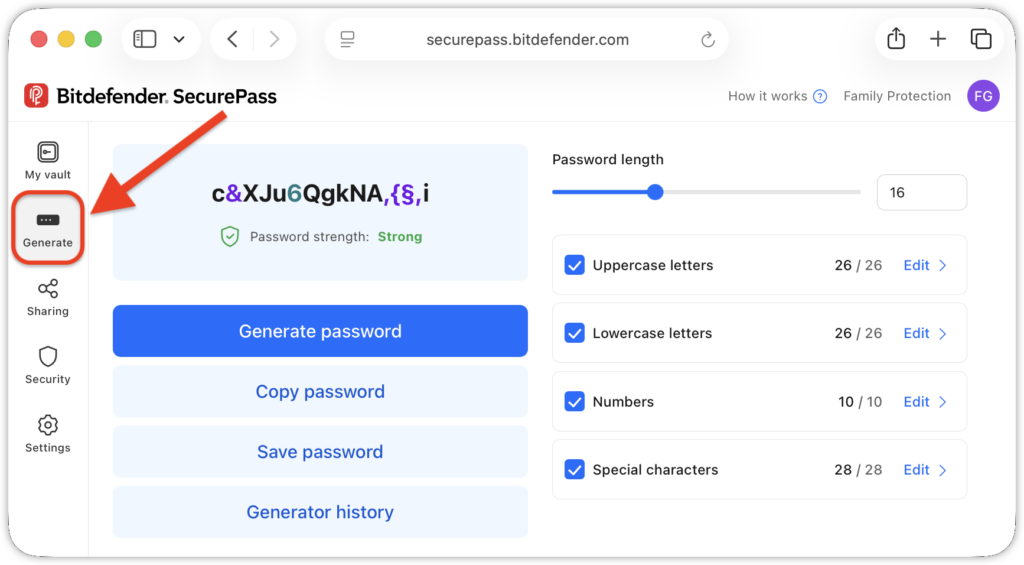
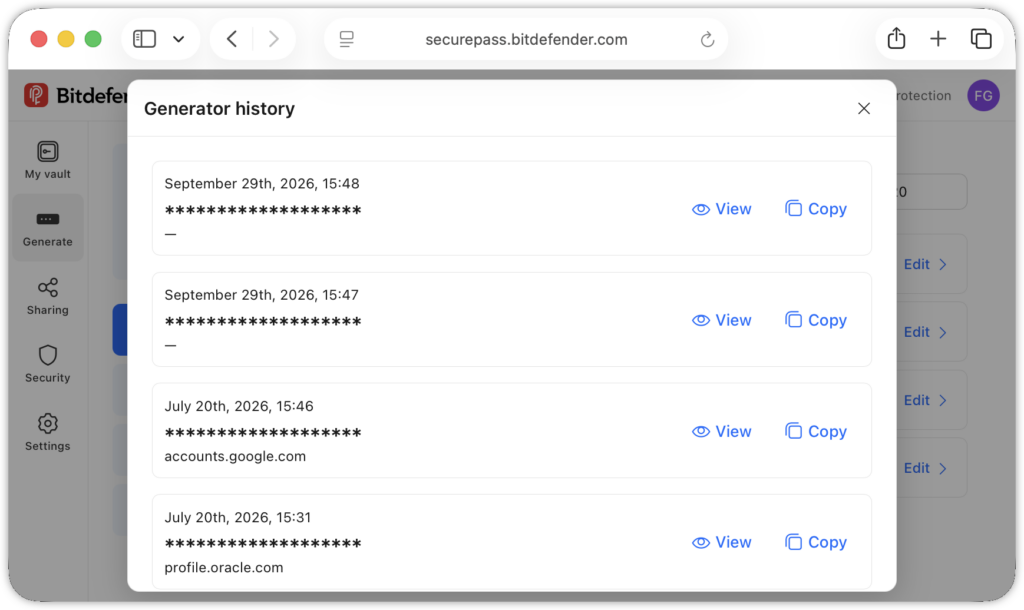
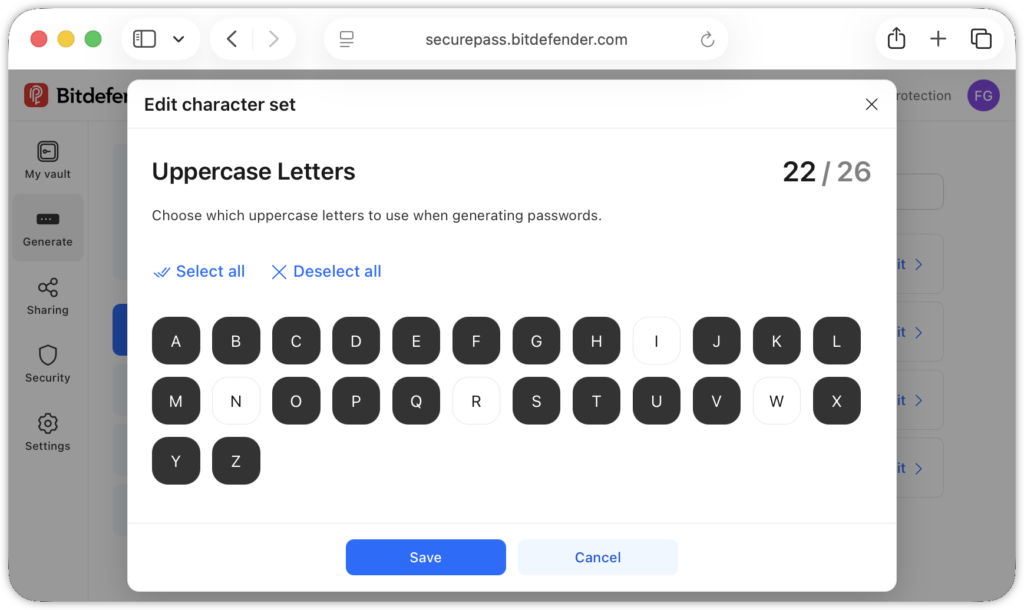
建立強密碼對於保護您的線上帳戶至關重要。Bitdefender SecurePass 提供一個操作簡便的密碼產生器,可協助您輕鬆建立安全的密碼。請依照以下步驟,使用 Bitdefender SecurePass 產生強密碼。 在 SecurePass 中生成一个强密码 開啟 Bitdefender SecurePass: 啟動 Bitdefender SecurePass 應用程式或網頁瀏覽器版本。 進入密碼產生器: 在導覽選單中點擊「產生」。此操作將開啟密碼產生選項,並產生一組獨特且強效的密碼,可立即使用。 產生新密碼: 若要建立新密碼,請點擊位於當前密碼下方的「產生密碼」按鈕。每次點擊都會根據您指定的設定產生一個新密碼。 複製或儲存密碼: 當您對生成的密碼感到滿意後,可以點擊「複製密碼」將其複製到剪貼板,或點擊「儲存密碼」按鈕,將該密碼新增至您的密碼庫中。 產生器歷史紀錄: 以倒序時間順序列出 SecurePass 產生器先前所產生的一切密碼,並附上相關帳戶資訊。 如有需要,請使用「檢視」或「複製」選項。 調整密碼設定: 您可以根據個人偏好自訂密碼。以下是可調整的設定: 密碼長度:向左或向右拖動滑桿,選擇8至32個字元的長度。 大寫與小寫字母:選取此選項以包含兩種字母,增加密碼複雜度。 數字:啟用此選項,將數字納入密碼中。 特殊字元:在密碼中加入符號以提升安全性。 編輯字元集: 點擊「編輯」以精確選擇用於產生密碼的字母、數字及特殊字元。 使用「全選」或「全取消選取」 選項,或直接點選您不希望 SecurePass 在產生密碼時使用的項目。 將設定調整至您滿意後,請按下「儲存」 按鈕。Bitdefender SecurePass 將根據您儲存的偏好設定來產生密碼。 直接从注册表单创建密码 您也可以在網站上建立帳號時,透過適用於 Windows 和 macOS 的 SecurePass 瀏覽器擴充功能來產生一個強密碼。操作步驟如下: 前往註冊頁面: 前往您想要建立帳戶的網站。 點擊 Bitdefender SecurePass 圖示: 點擊出現在註冊表單密碼欄位中的Bitdefender SecurePass圖示 。 使用建議密碼: 點擊建議的密碼。系統將生成一個新的強密碼,並連同您提供的使用者名稱一併自動新增至您的密碼庫中。 本文是否有幫助? 是的 不 感謝您的回饋意見! 幫助我們為您改進: 文章太長步驟很複雜該解決方案不起作用這篇文章沒有解決我的問題 提交 請選擇一項!
 。
