
本指南將逐步向你介紹如何有效修復電腦上的 Bitdefender。如果你在 Windows 電腦上遇到 Bitdefender 安全解決方案的問題 - 顯示錯誤、無響應等 - 有一個直接的解決方案:使用 Bitdefender 重新安裝(修復)功能。
按照此修復程序操作:
- 您就可以放心訂閲了。在同一設備上重新安裝 Bitdefender 不會被視為單獨的設備安裝,也不會影響您訂購的有效性。
- 在重新安裝的 Bitdefender 版本中,您的個性化設置將被保留和訪問。不過,其他一些 Bitdefender 設置可能會恢復到默認配置。
視頻 - 如何使用重新安裝選項修復 Bitdefender
使用重新安裝選項修復 Bitdefender
如果您想在電腦上卸載並重新安裝 Bitdefender,請按照以下步驟操作。
ⓘ 注意 :這些步驟僅適用於已安裝 Bitdefender 版本的 Windows 計算機。如果您的設備上沒有 Bitdefender,或者您想在同一台設備上安裝新的 Bitdefender,又或者您更換了設備,請按照以下步驟操作 -如何在另一台設備上安裝 Bitdefender。
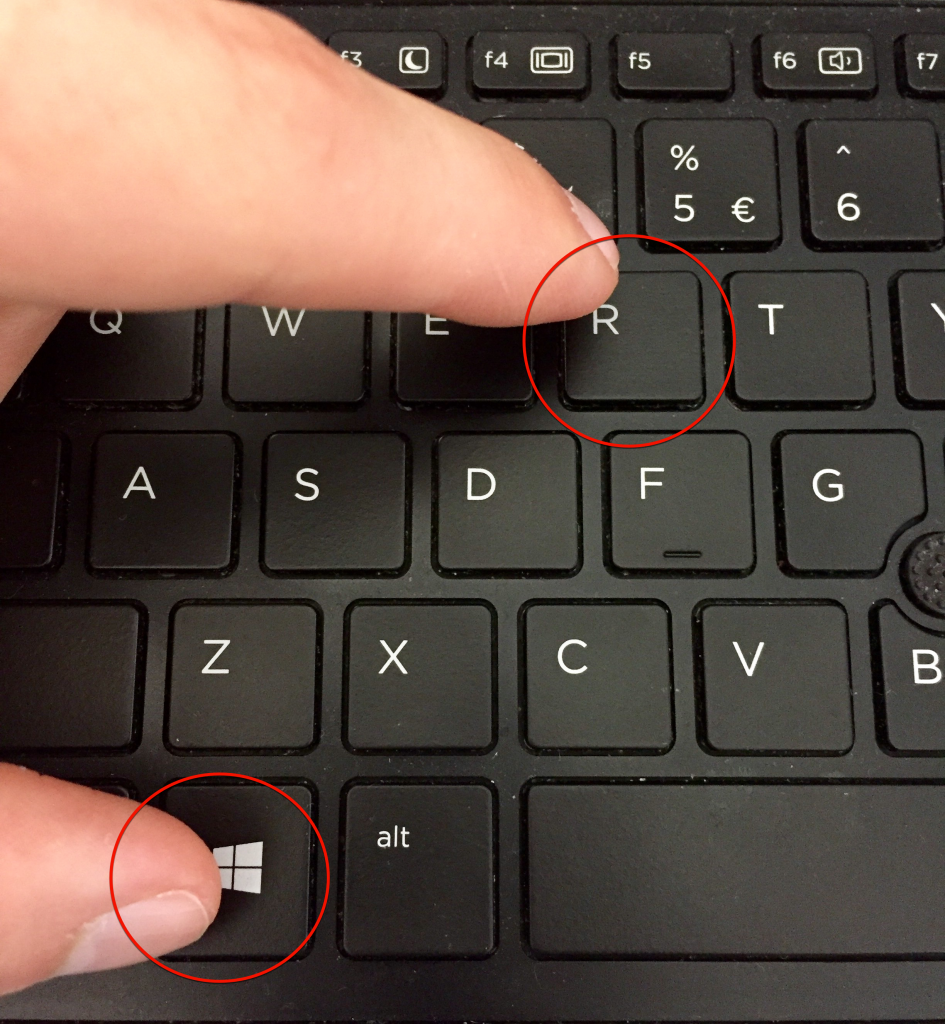
1. 按 Windows  鍵 和 R 鍵。
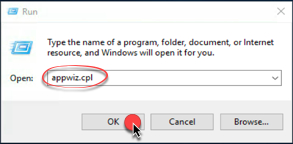
2. 鍵入 appwiz.cpL 然後按 Enter 。
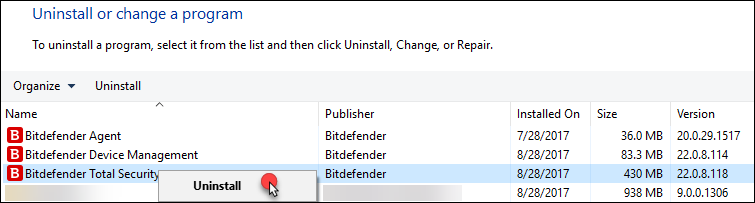
3. 這將彈出 卸載或更改程序 控制面板中的 "卸載或更改程序"。找到 比特梵德 產品,右鍵單擊並選擇 卸載 。
4. 這時會出現一個嚮導。選擇 重新安裝 點擊相應按鈕。
5. 此時會出現一個新窗口。等待程序卸載,然後單擊重新啓動設備 。
6. 系統重啓後,產品將再次下載。
7. 下載完成後,單擊Install ,然後等待該過程結束。
8. 最後,點擊Finish 。您的 Bitdefender 產品現已重新安裝。
如果您遵循了本簡短指南中提供的所有步驟,那麼您已經成功修復了 Bitdefender,該軟件應該可以在您的計算機上完美運行。