本指南將說明如何解決您在 macOS 上安裝 Bitdefender 網頁防護(TrafficLight 或 Web Sage)瀏覽器擴充功能時可能遇到的常見問題。
- 「免費下載」按鈕無法正常運作,或無法重定向至擴充功能庫。
- 出現「404」或「重定向次數過多」等錯誤訊息。
- 在 Safari 中,您會被重定向至「擴充功能」分頁,但未顯示安裝按鈕。
請根據您使用的瀏覽器,依照以下說明操作。
Safari
若您在 Safari 中遇到上述任何問題或類似狀況,請依照以下步驟操作:
1. 點擊 Apple 選單,並選擇「重新啟動」以重新啟動您的 Mac。

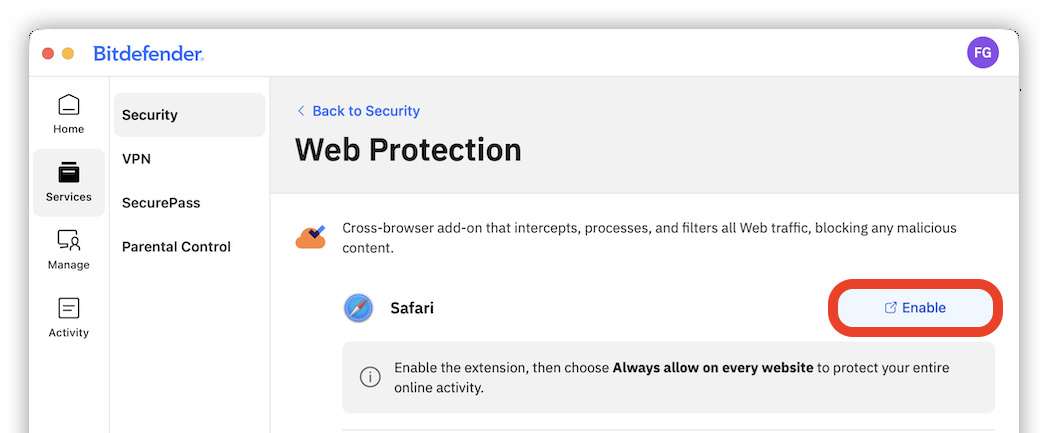
2. Mac 重新啟動後,開啟 Bitdefender 應用程式,並前往 服務→安全性→網頁防護。
3. 再次點擊 Safari 旁邊的「 啟用」按鈕。
4. 在「Safari 擴充功能」彈出視窗中,勾選TrafficLight旁邊的方塊以啟用該功能。
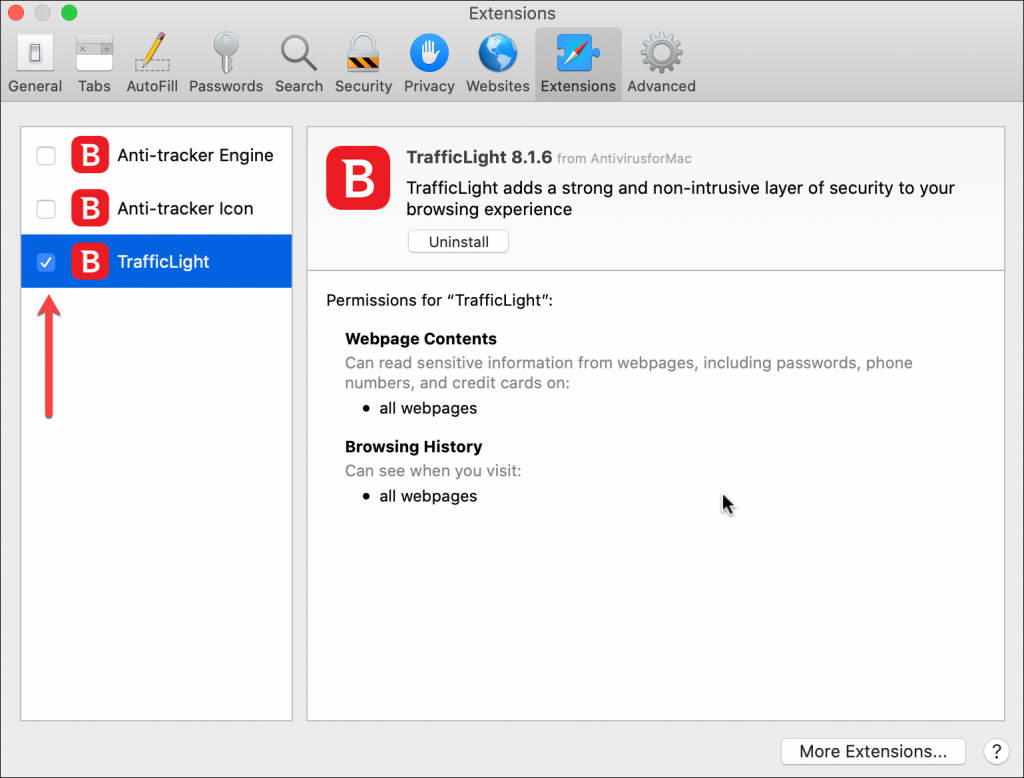
5. 點選「在每個網站上始終允許」,以保護您在 Safari 中的所有線上活動。
Firefox
若您在 Firefox 中遇到上述任何問題,請直接從 Firefox 附加元件庫安裝 Bitdefender TrafficLight:
1. 在您的 Mac 上開啟Mozilla Firefox(網址: )。

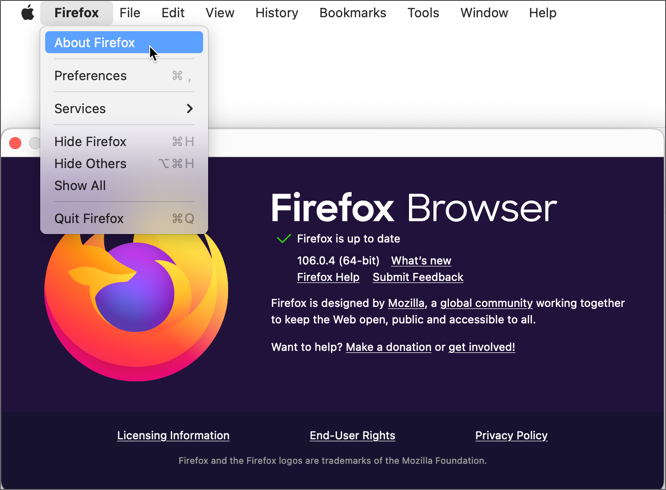
2. 點擊頂部選單列中的「Firefox」,然後選擇「關於 Firefox」。若瀏覽器尚未更新至最新版本,Firefox 將自動安裝更新。
3. 接著,將以下連結複製並貼上至 Firefox 網址列,然後按下 ↵ 鍵盤上的 Enter 鍵:
https://addons.mozilla.org/firefox/addon/trafficlight/

4. 進入該連結後,點擊「新增至 Firefox」 以安裝 TrafficLight。
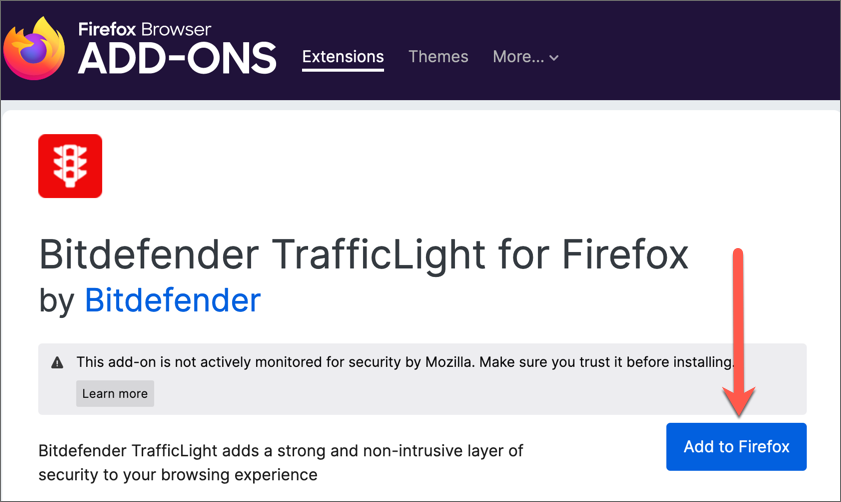
5. 在確認彈出視窗中,點擊「新增」。
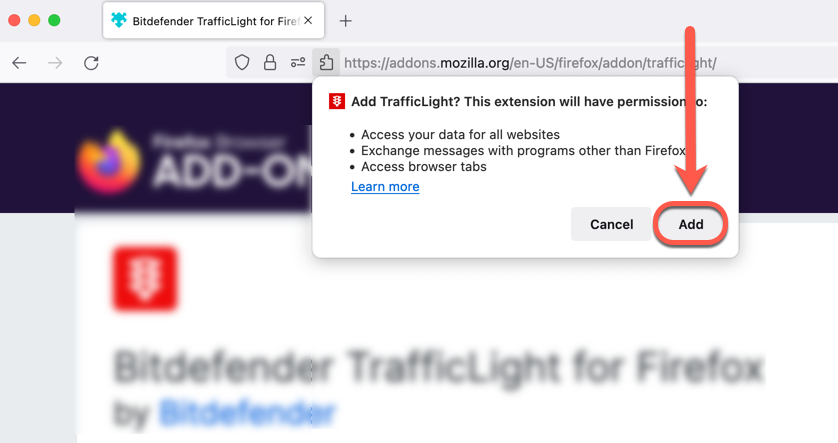
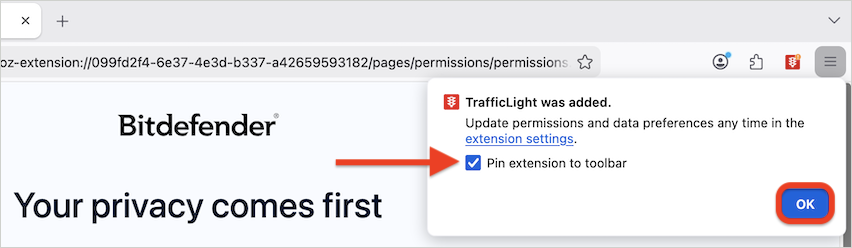
6. 勾選「將擴充功能釘選至工具列」 (可選)、「 」,然後點選「 OK」。
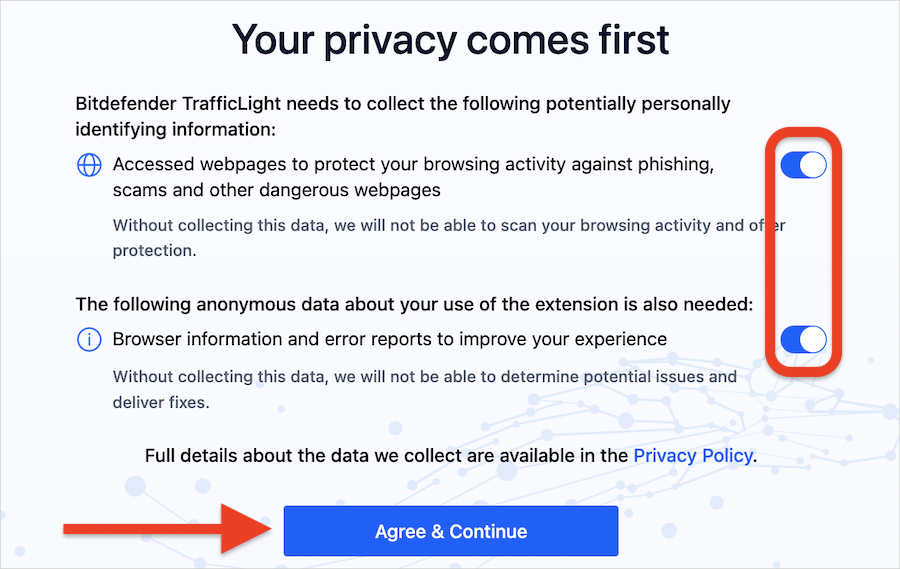
7. 啟用 Bitdefender TrafficLight 正常運作所需的所有權限,然後點選「同意」& 「繼續」。
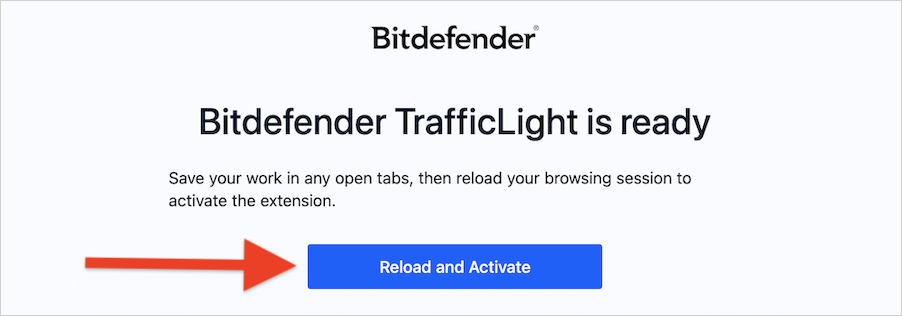
8. 將開啟的分頁中的工作內容儲存完畢,然後點擊「重新載入並啟用」,以刷新瀏覽會話並啟用此擴充功能。
Chrome
若您在 Chrome 中遇到類似問題,請直接從 Chrome 網路商店安裝 Bitdefender Web Sage:
1. 在您的 Mac 上開啟Google Chrome 。

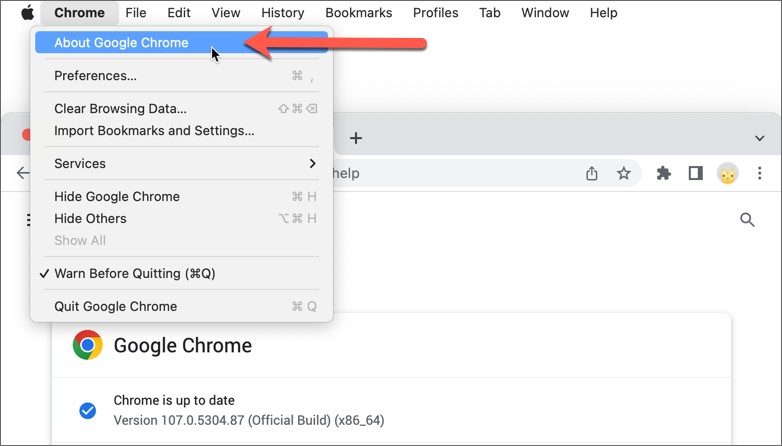
2. 點擊頂部選單列中的「Chrome」,然後選擇「關於 Google Chrome」。若 Chrome 尚未更新至最新版本,系統將自動進行更新。
3. 接著,將以下連結複製到 Chrome 網址列中,並按下鍵盤上的↵ Enter(Return):
https://chromewebstore.google.com/detail/bitdefender-web-sage/cfnpidifppmenkapgihekkeednfoenal
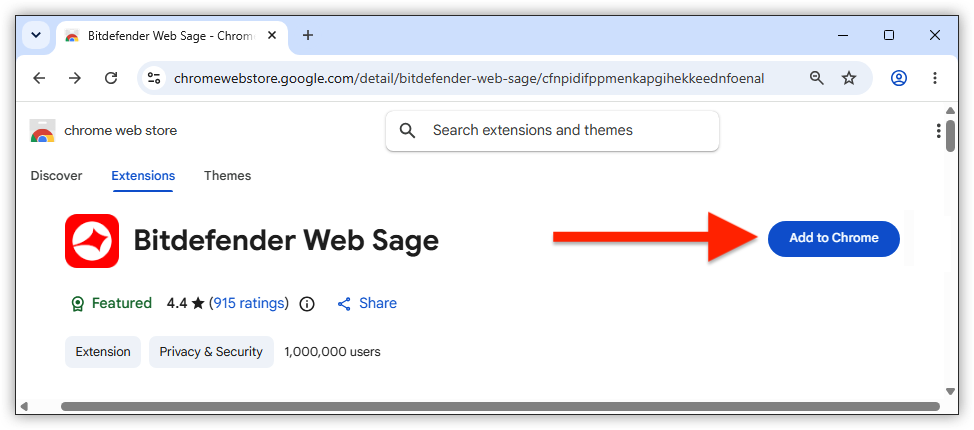
4. 進入連結後,點擊「新增至 Chrome」以安裝 Bitdefender Web Sage。
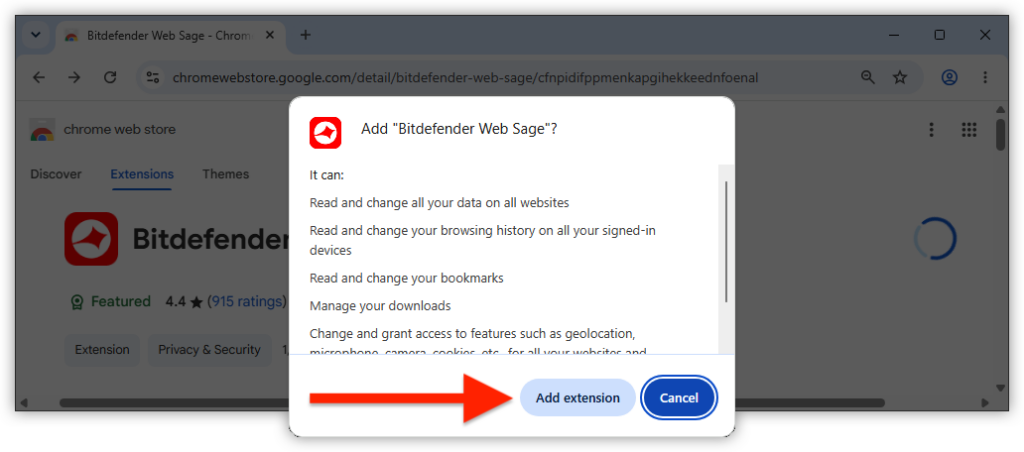
5. 接著在彈出視窗中點擊「新增擴充功能」按鈕。
6. 點擊網址列右側的「擴充功能」按鈕(拼圖塊圖示)。在擴充功能清單中,點擊Bitdefender Web Sage旁邊的固定釘圖示,使其圖示持續顯示於工具列上。
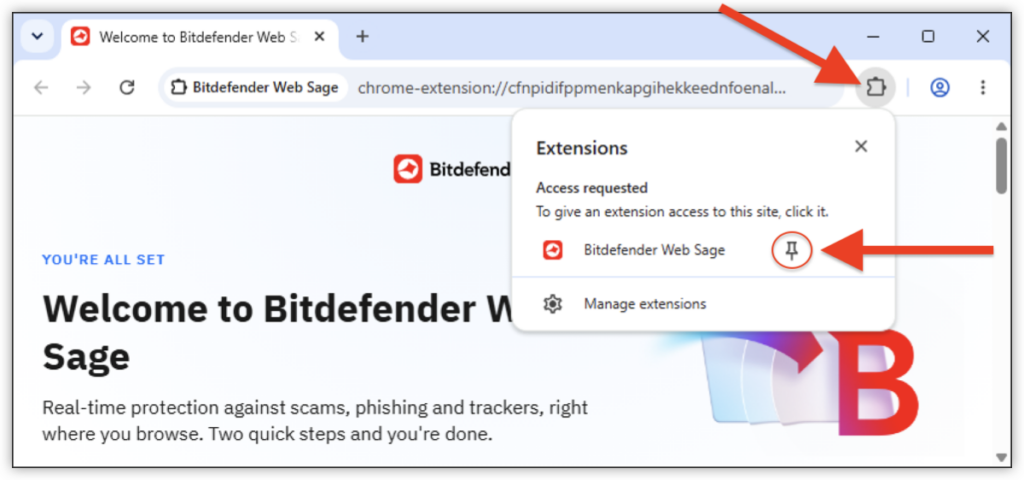
7. 點擊網址列附近的Bitdefender Web Sage  圖示。Web Sage 將在 Google Chrome 側邊欄中開啟。
8. 選擇 Web Sage 內建的安全顧問可自行執行的功能範圍,然後點擊「儲存並繼續」:
- 自動防護— 自動處理威脅,並在偵測到威脅時採取行動,過程中不會打斷您的操作。
- 引導式防護— 先檢查所有項目,確認無誤後才會詢問您是否採取行動。
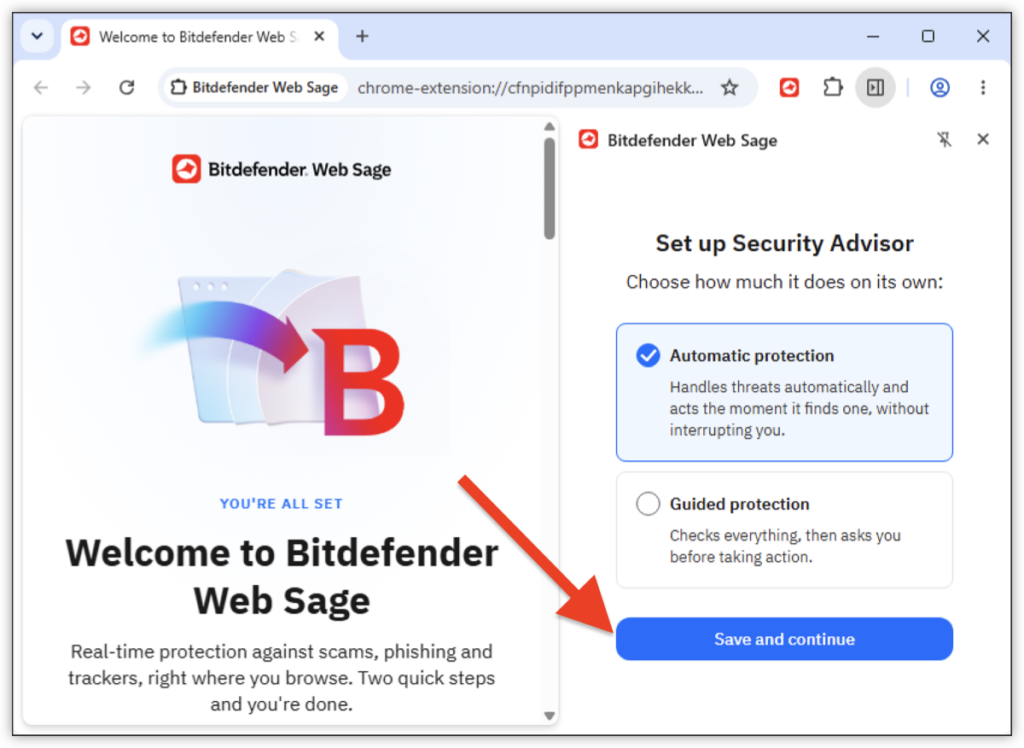
ⓘ注意:您稍後可於 Bitdefender Web Sage → ⚙︎ 設定 → 安全顧問 → 自主性 中變更保護模式。
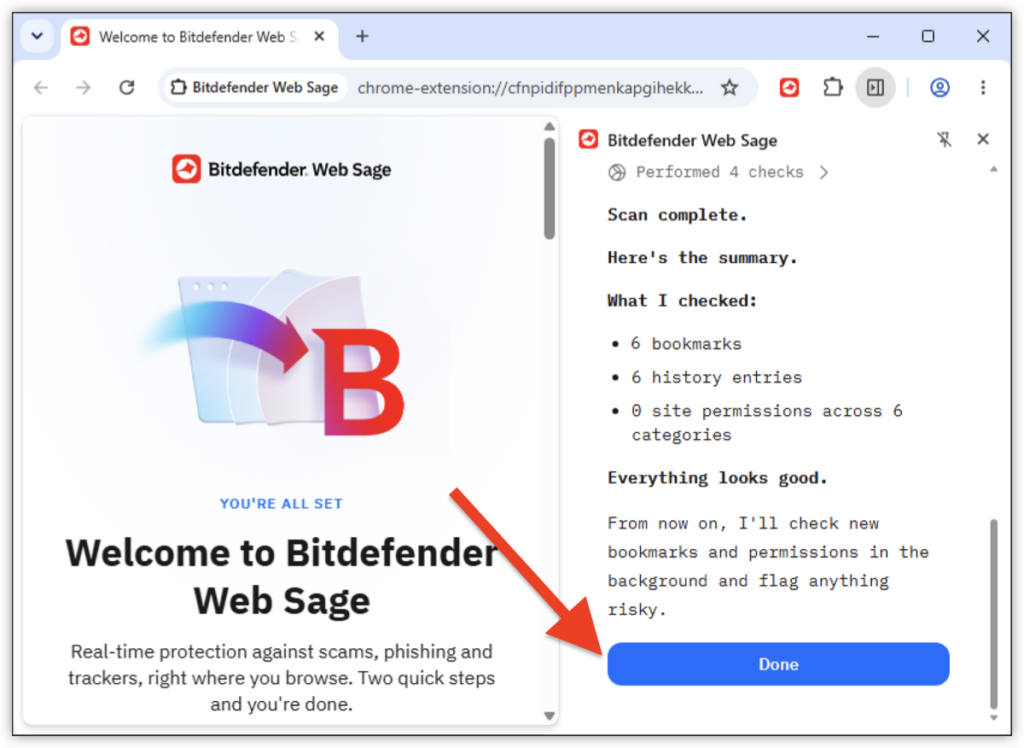
9. 待 Web Sage 完成首次掃描後,請點擊「完成」。
此掃描會檢查書籤、瀏覽紀錄及網站權限;將其與已知威脅進行比對;並審查通知、麥克風、相機及位置等高風險存取權限。掃描完成後,Web Sage 會顯示摘要並開啟其主儀表板。