「雙跳點設定」(Double-hop)是一項 Premium VPN 功能,可將您的網路流量透過兩個 VPN 伺服器位置進行路由,而非僅透過一個。透過在連線路徑中新增第二台 VPN 伺服器,「雙跳點設定」功能能提供額外的隱私保護層,並使他人更難將您的線上活動與原始連線來源聯繫起來。
適用於 Windows 和 macOS 的 Bitdefender 應用程式提供兩種「雙跳點設定」路徑:
- 預設雙跳點設定— 由 Bitdefender 提供的即用型路由。
- 自訂雙跳點設定— 由您自行選擇第一與第二個 VPN 位置所建立的路徑。
無論是預設路徑還是自訂路徑,連線流程皆相同。
本文將說明如何在 Windows 和 macOS 版的 Bitdefender 應用程式中,尋找、選取並連線至任何可用的雙跳點設定路徑。
步驟 1:開啟 VPN
- 在您的 Windows 或 Mac 電腦上開啟 Bitdefender App
 。
。 - 在左側導覽選單中,選取「服務」。
- 選擇「VPN」。
 。
。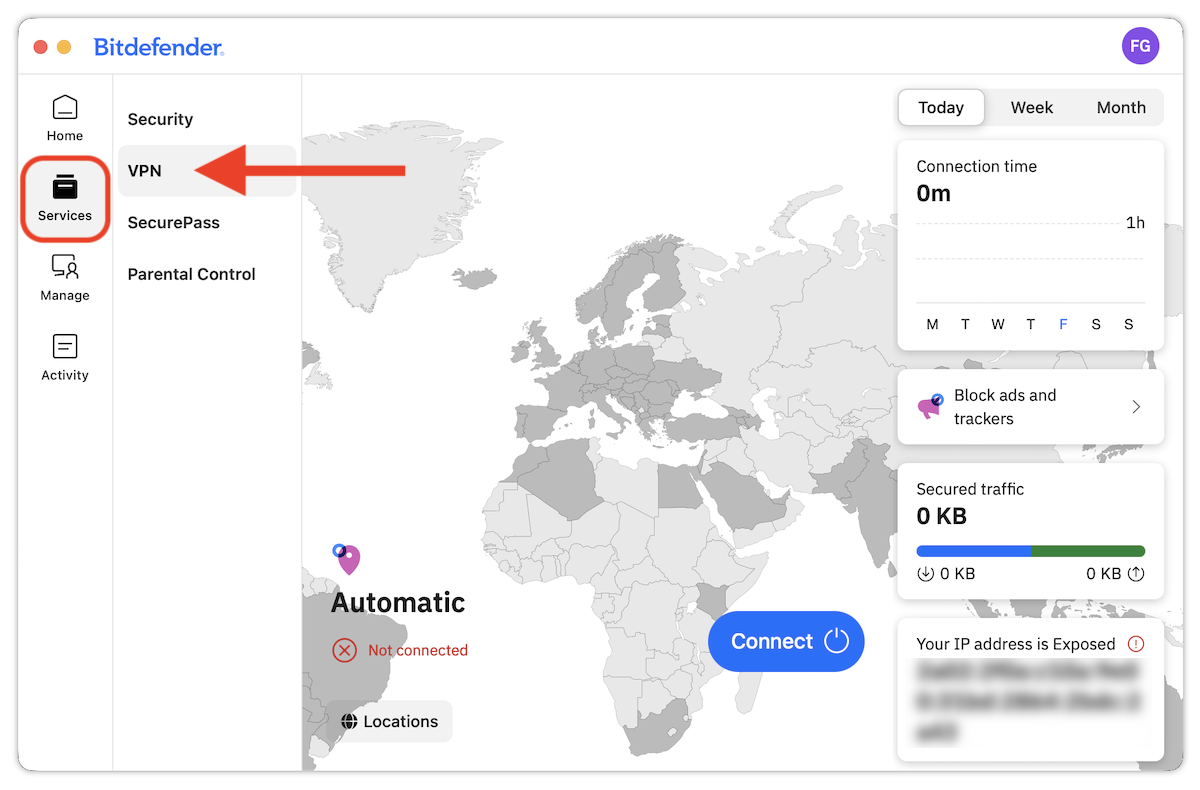
VPN 儀表板隨即開啟,並顯示您的連線狀態、地圖視圖及 VPN 控制選項。
步驟 2:開啟「位置」清單
- 在 VPN 畫面中,點選「位置」。
- 應用程式右側將開啟一個面板。
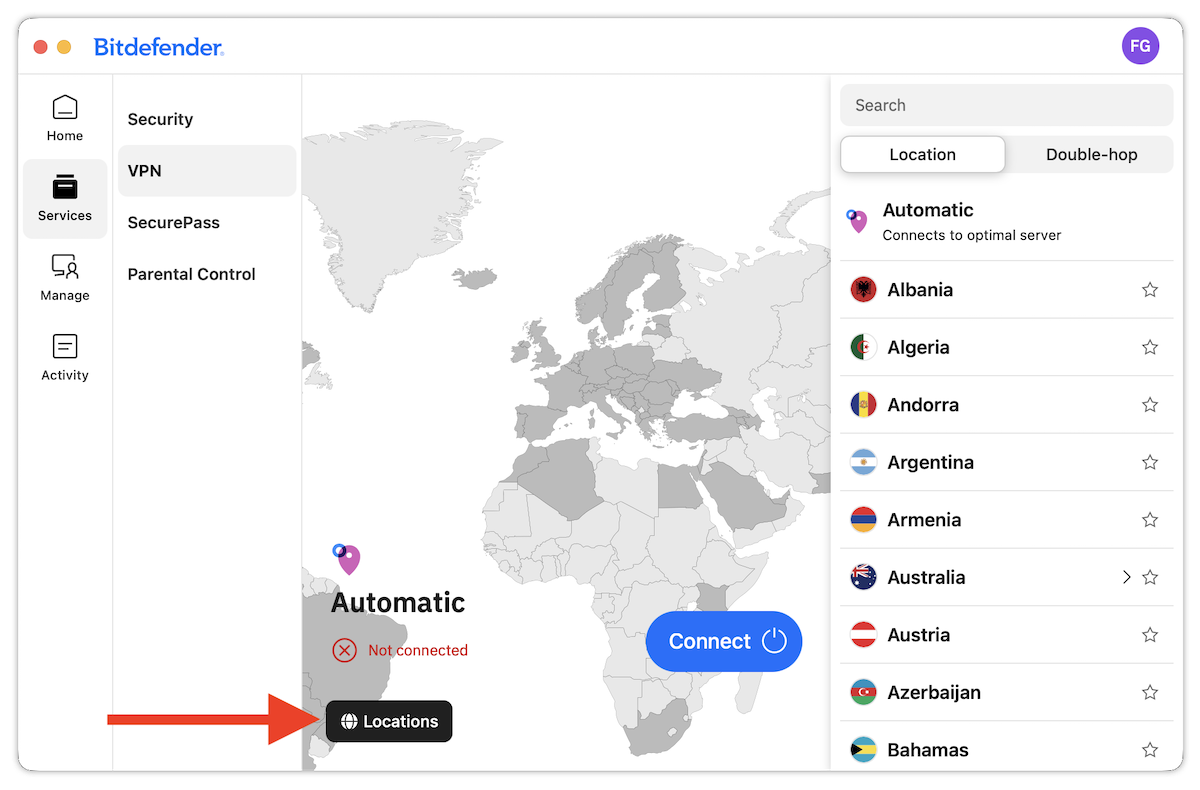
此面板包含所有可用的 VPN 位置及雙跳點設定。
步驟 3:切換至「雙跳點設定」分頁
在位置面板的頂部,點擊「雙跳點設定」。
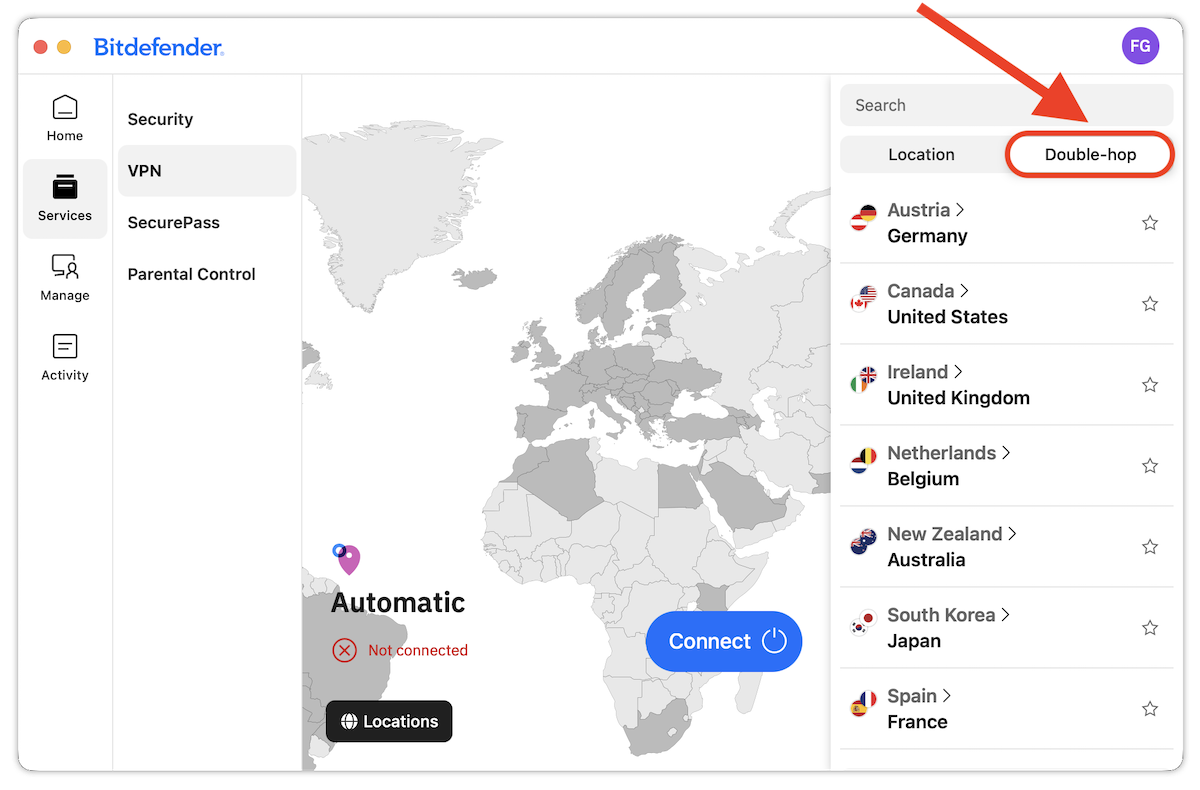
應用程式將顯示所有可用的雙跳點設定路徑,包括 Bitdefender 提供的預設路徑以及您所建立的任何自訂路徑。這些路徑會以配對位置的形式顯示,例如:
- 奧地利 > 德國
- 加拿大 > 美國
- 愛爾蘭 > 英國
兩個國家之間的箭頭顯示路徑順序。
步驟 4:連線至雙跳點設定路徑
瀏覽可用的雙跳點設定路徑,並點擊您要使用的路徑。
- 例如,若您希望流量先經過加拿大,然後再經過美國,請選擇「加拿大 > 美國」。
若要使用自訂雙跳點設定,請確保該設定已建立。操作說明請參閱 - 如何在 Windows 和 macOS 版的 Bitdefender 應用程式中建立自訂雙跳點設定。
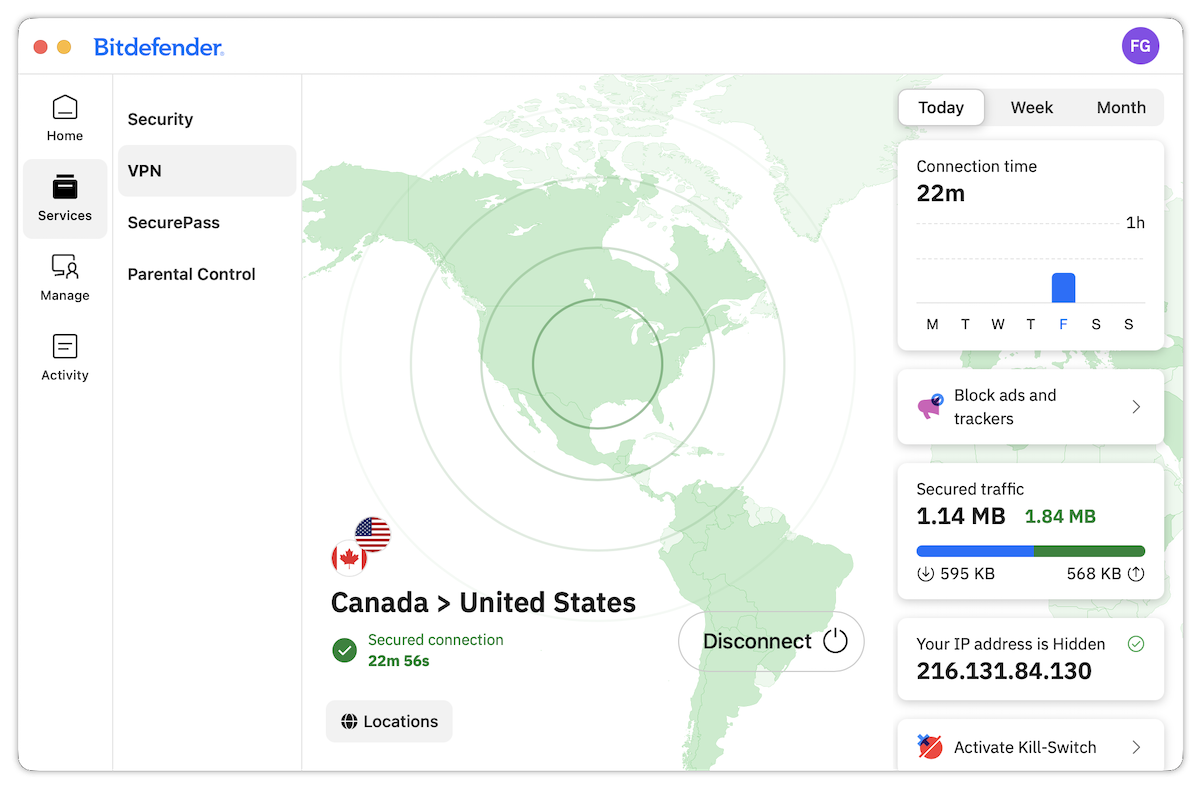
連線建立後,VPN 畫面會顯示您的連線已受保護。所選的雙跳點設定會顯示在 VPN 畫面中,並附有連線詳細資訊,例如受保護的流量及隱藏的 IP 資訊。