預設情況下,Bitdefender VPN 會自動將您連線至最佳伺服器,但您也可以自行選擇特定的地理位置。當您希望網路流量看起來像是來自某個特定國家(例如法國、美國或其他可用的 VPN 位置)時,此功能便十分實用。
以下步驟適用於 Windows 和 Mac 平台上的 Bitdefender 應用程式。
1. 開啟 VPN 區段
在 Bitdefender 應用程式中,點擊視窗左側導覽列中的「服務」,然後在出現的子選單中選擇「VPN」。
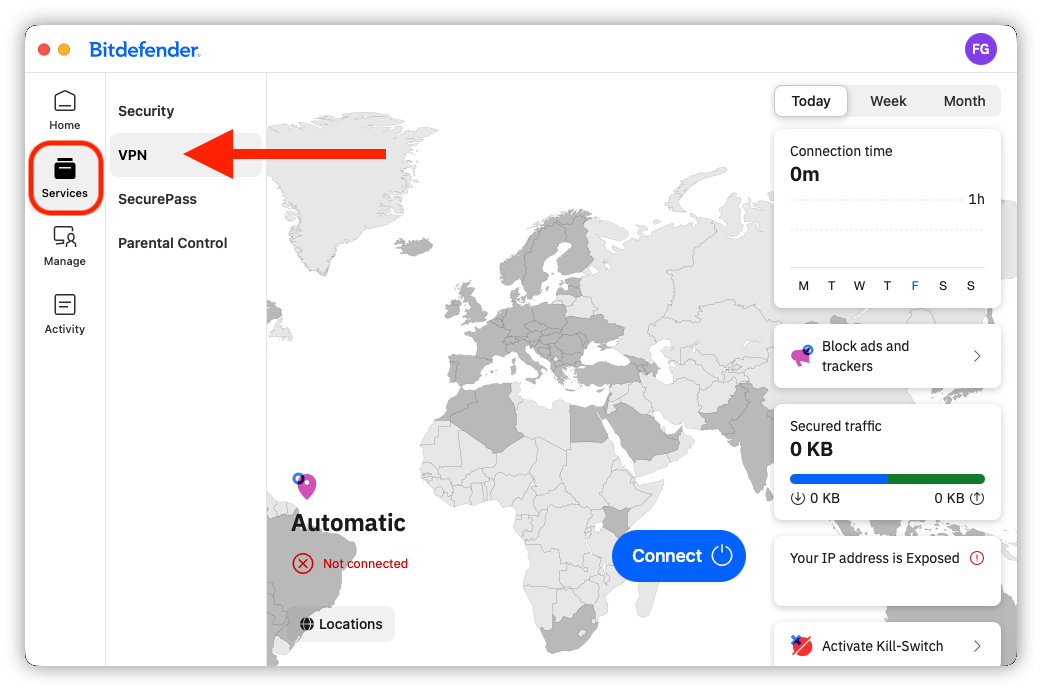
VPN 控制面板將在應用程式的主畫面區域開啟。您將看到一張地圖、當前的連線狀態,以及一個「連線」按鈕。
2. 開啟「位置」清單
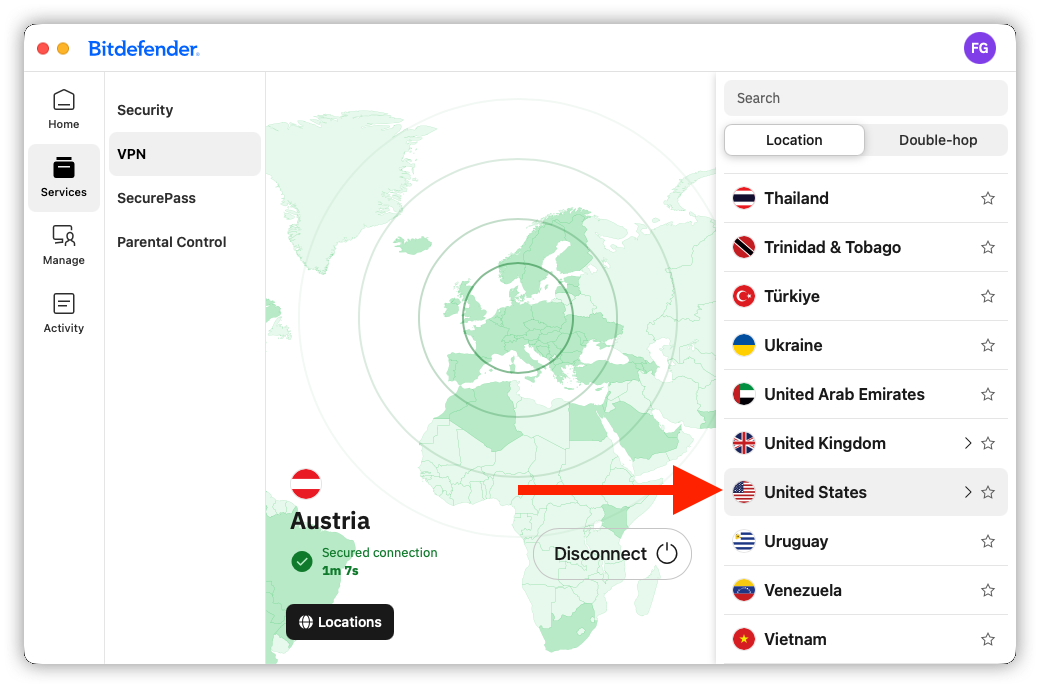
在 VPN 畫面中,點擊「位置」按鈕。此按鈕位於地圖左下角附近,當前 VPN 位置名稱的下方。
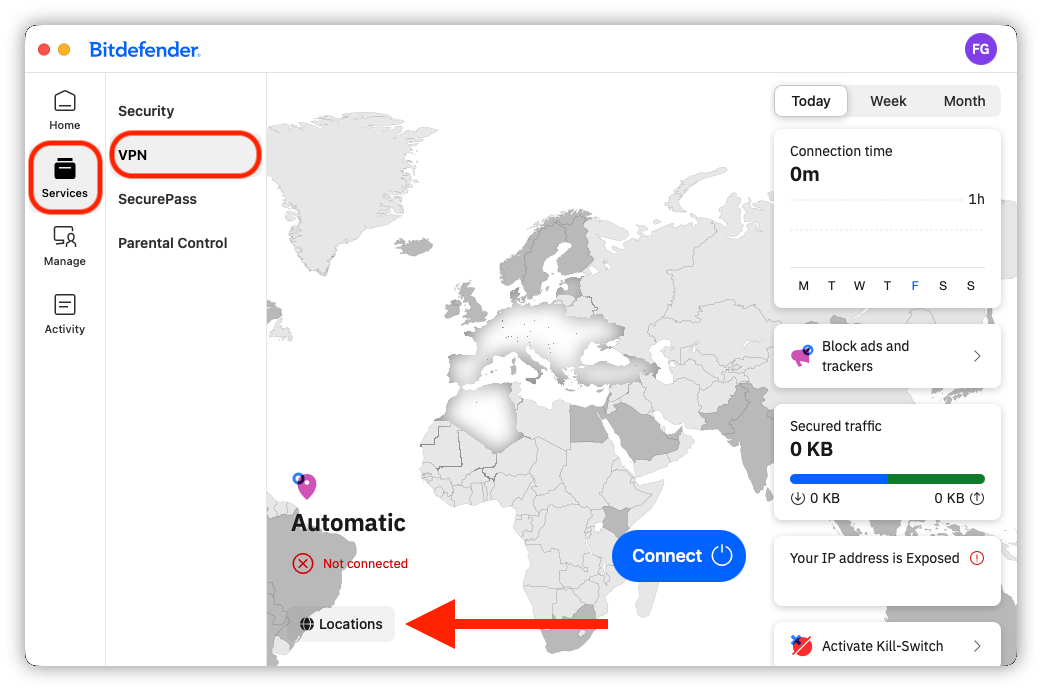
選取「位置」後,視窗右側會開啟一個面板。此面板包含一個搜尋欄位以及可用 VPN 位置的清單。
3. 手動選擇國家
在「位置」面板中,您可以捲動瀏覽國家清單,或使用頂部的搜尋框來更快地找到目標國家。
某些國家/地區可能會顯示一個箭頭,這表示該國家/地區有可選的特定城市選項。
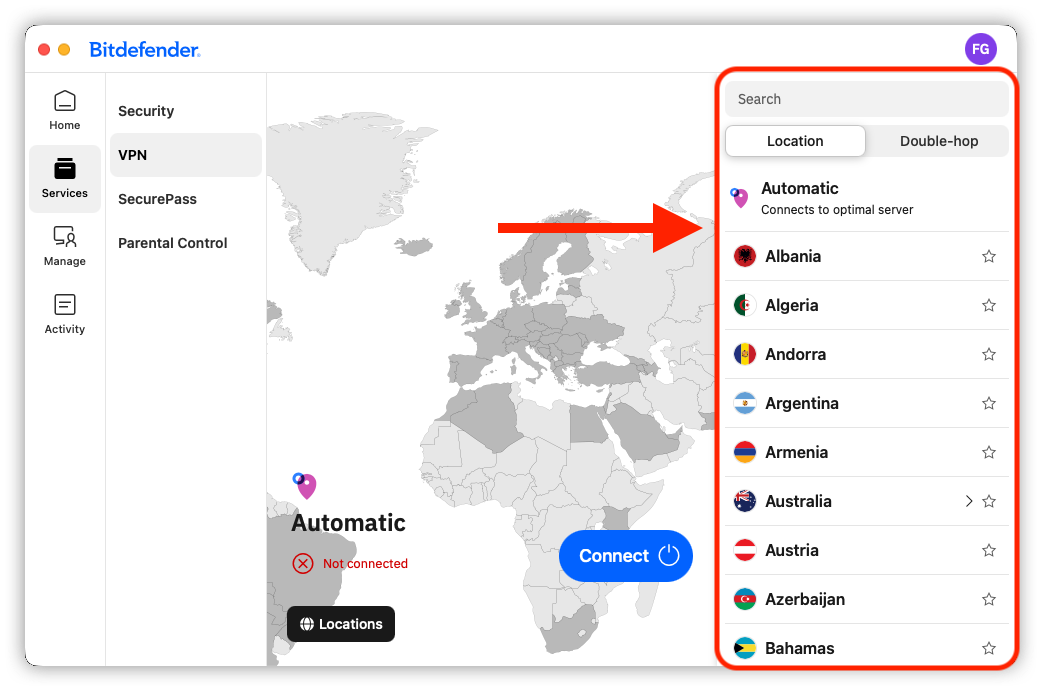
清單頂端仍會顯示「自動」選項。若您希望 Bitdefender 自動選擇最近的伺服器,而非指定特定國家,稍後可再次選擇此選項。
4. 連線至選定的位置
點擊目標國家後,Bitdefender VPN 將開始連線至所選的地理位置。
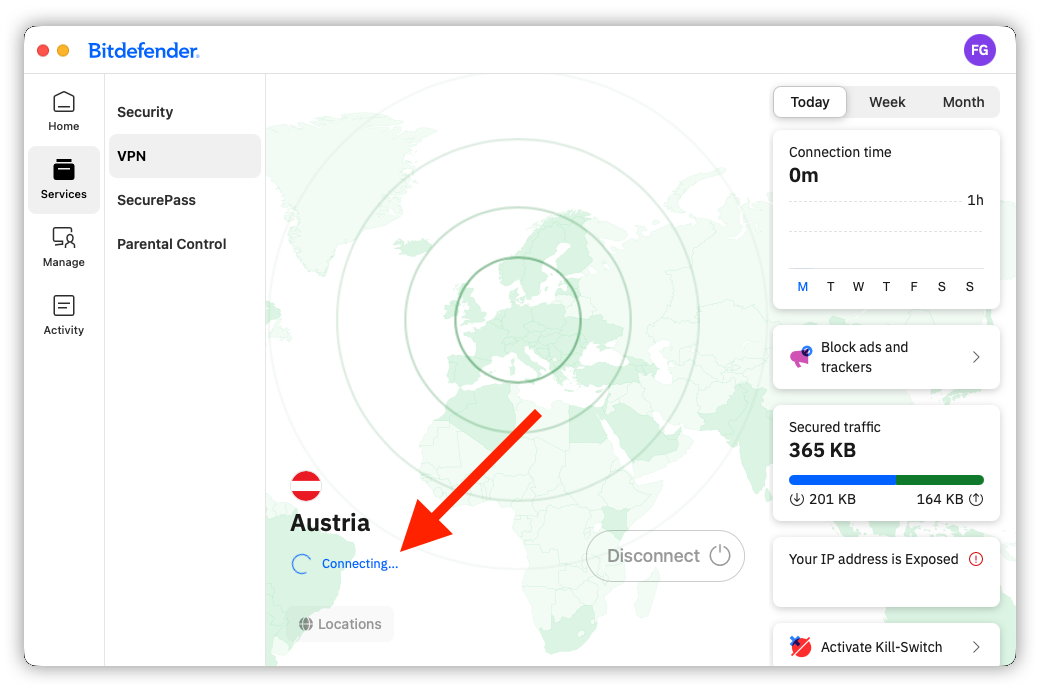
連線過程中,VPN 狀態會變更為「正在連線...」,且螢幕上會顯示所選的國家。根據您的網路狀況,連線可能需要幾秒鐘才能完成。
5. 確認您的位置已變更
連線完成後,狀態會從「未連線」變更為「安全連線」。 地圖上會顯示所選國家名稱,按鈕也會從「連線」變更為「斷開連線」。
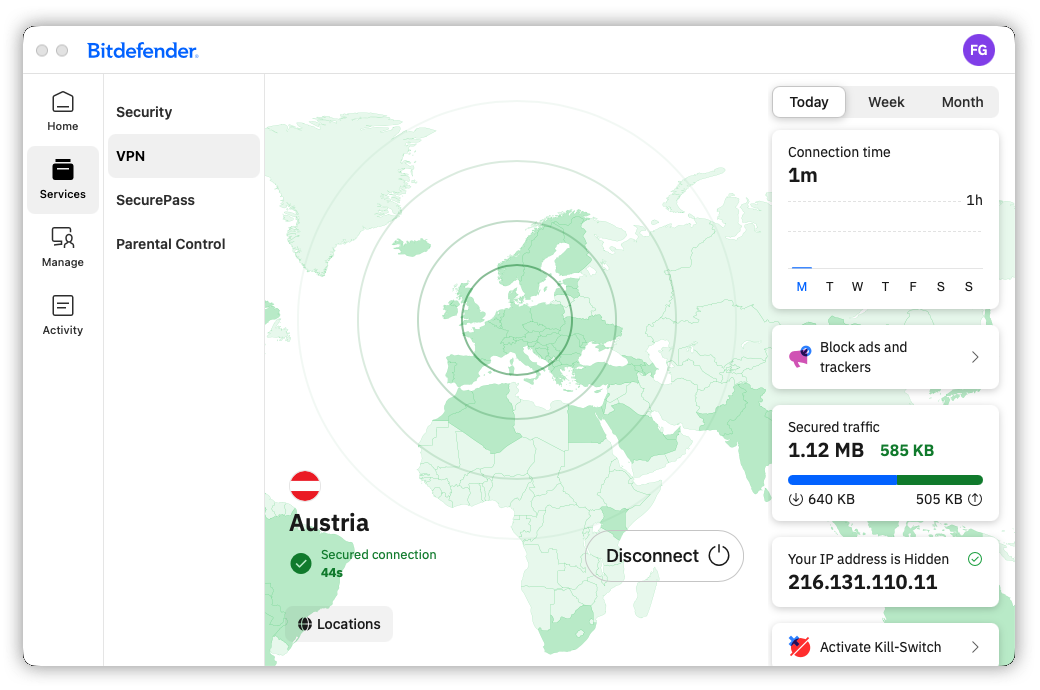
當 VPN 連線成功時,應用程式也會更新右側的隱私狀態面板。您應會看到您的 IP 位址已被隱藏,並顯示新的 VPN IP 位址。
這表示您的網路流量現已透過所選的 VPN 位置進行路由,而非透過您平常的網際網路連線。
日後切換至其他 VPN 位置
若要切換至其他國家,請再次開啟「位置」,然後從清單中選擇另一個國家。若您已連線,則無需先斷開連線,再透過新位置重新連線。
若要停止使用 VPN,請在 VPN 主畫面中點選「斷開連線」。除非您再次連線至 VPN,否則您的網路連線將恢復至原本狀態。