如果您在安裝 Bitdefender 應用程式後發現 Windows 啟動速度變慢,特別是在安裝完成後不久,這未必代表您的電腦出了問題。安裝完成後,Bitdefender 會在背景執行若干初始化及與安全性相關的任務。這些程序可能會暫時影響啟動時間。
請重新啟動 Windows 幾次
在變更任何 Bitdefender 設定之前,請先重新啟動電腦一至兩次。
這能讓 Bitdefender 有時間完成初始設定。在許多情況下,經過這幾次重新啟動後,Windows 的開機時間便會恢復正常,無需採取進一步行動。
如果您的電腦開機時間仍然很長,請檢查 Bitdefender 中的「早期開機掃描」選項。啟用此功能後,系統會在開機過程的早期階段執行安全檢查,這可能會增加開機時間。
請依照以下步驟停用「早期開機掃描」,並觀察 Windows 是否啟動得更快。
步驟 1. 開啟 Bitdefender 應用程式
請透過以下任一方式開啟 Bitdefender 應用程式:
- 雙擊桌面上的 Bitdefender 捷徑「
 」。
」。 - 在 Windows「開始」選單中搜尋 Bitdefender。
- 點擊 Windows 通知區域中的 Bitdefender 圖示。
 」。
」。
步驟 2. 開啟防毒軟體設定
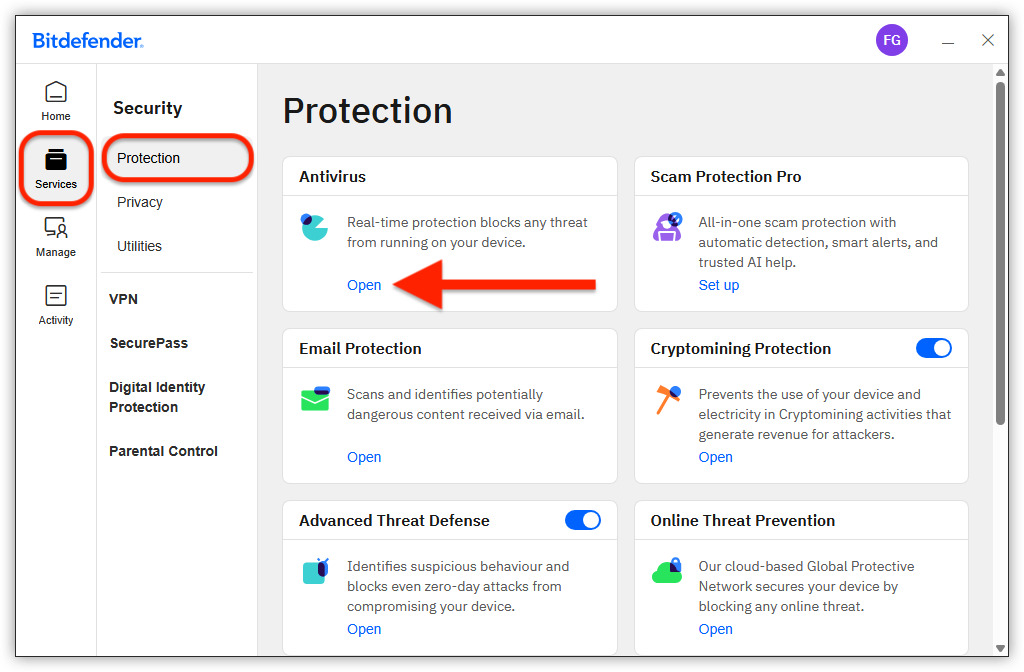
- 在 Bitdefender 應用程式中,點選左側選單中的「服務」。
- 前往「防護」頁面。
- 找到「防毒」面板,然後點擊「開啟」。

步驟 3. 關閉「開機前掃描」
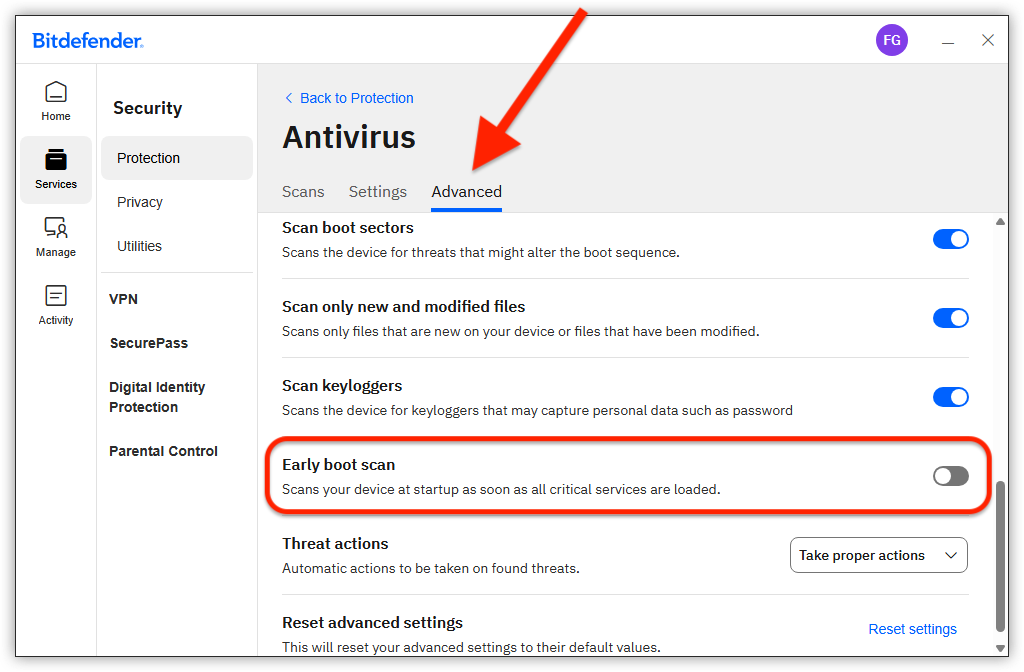
- 在「防毒軟體」視窗頂端,點選「進階」索引標籤。
- 向下捲動,直到找到「開機初期掃描」。
- 將「早期開機掃描」開關關閉。當此功能停用時,開關會變為灰色。

步驟 4. 重新啟動電腦
重新啟動 Windows 一至兩次,然後檢查開機時間是否有所改善。
如果「早期開機掃描」是導致 Windows 啟動緩慢的原因之一,停用此功能後,電腦的啟動速度應會加快。