Chat Protection 會掃描您收到的訊息中的連結,並在您開啟前,針對詐騙、網路釣魚及惡意軟體發出警告。本指南將向您說明如何在 macOS 版的Bitdefender 應用程式中啟用並設定 Chat Protection 功能。
Chat Protection 是一項高級功能,僅限以下訂閱方案提供:
- Bitdefender Premium Security
- Bitdefender Ultimate Security
- Bitdefender Ultimate Security Plus
- Bitdefender Ultimate Small Business Security
步驟 1. 開啟 Chat Protection
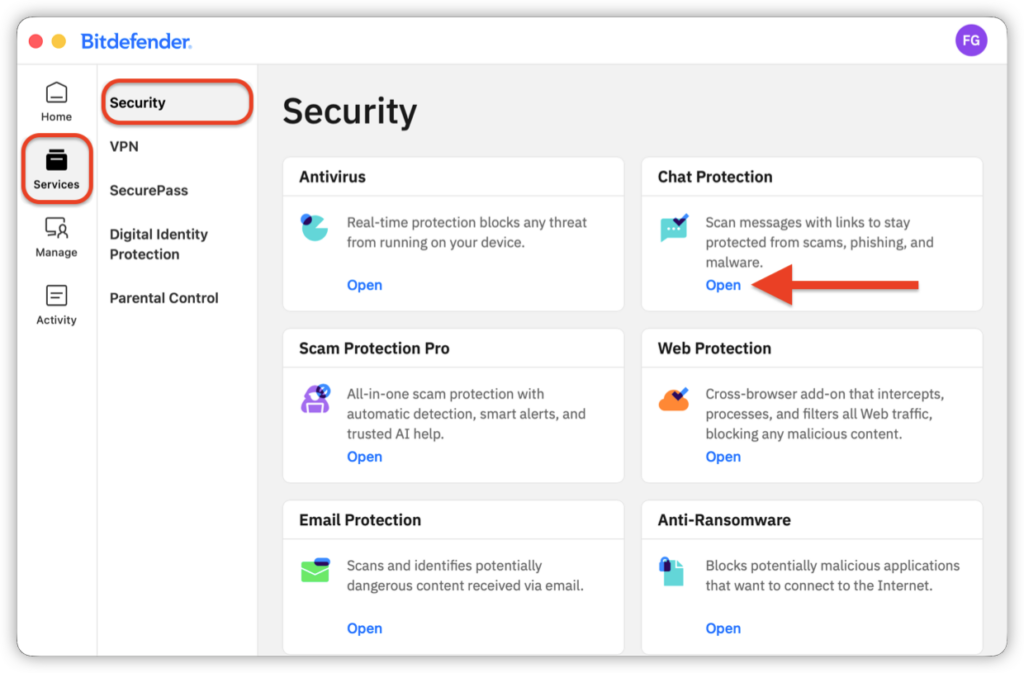
- 在您的 Mac 上開啟 Bitdefender 應用程式。
- 在左側選單中,前往「服務」→「安全性」。
- 在Chat Protection面板中,點擊「開啟」。

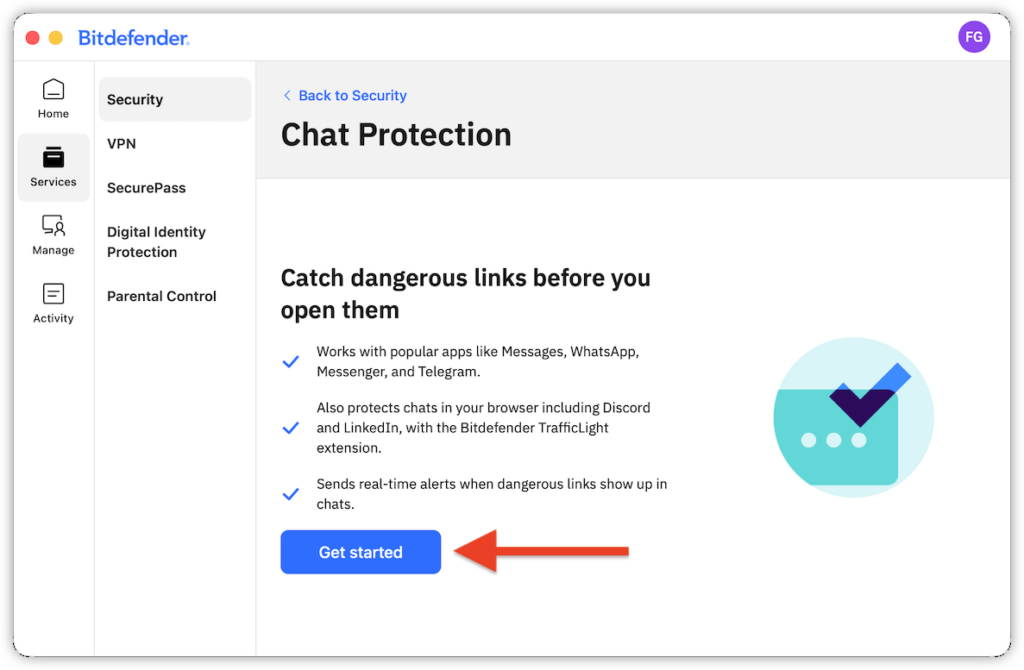
- 點擊「開始使用」。

步驟 2. 選擇 Chat Protection 的掃描項目
在 Chat Protection 設定視窗中,根據您的偏好開啟或關閉各項選項,然後按一下「啟用 Chat Protection」。
- 「自動掃描舊訊息」會於舊訊息可用時自動進行掃描。
- 「掃描來自已知聯絡人的訊息」會將您認識的人所發送的訊息納入自動掃描範圍。
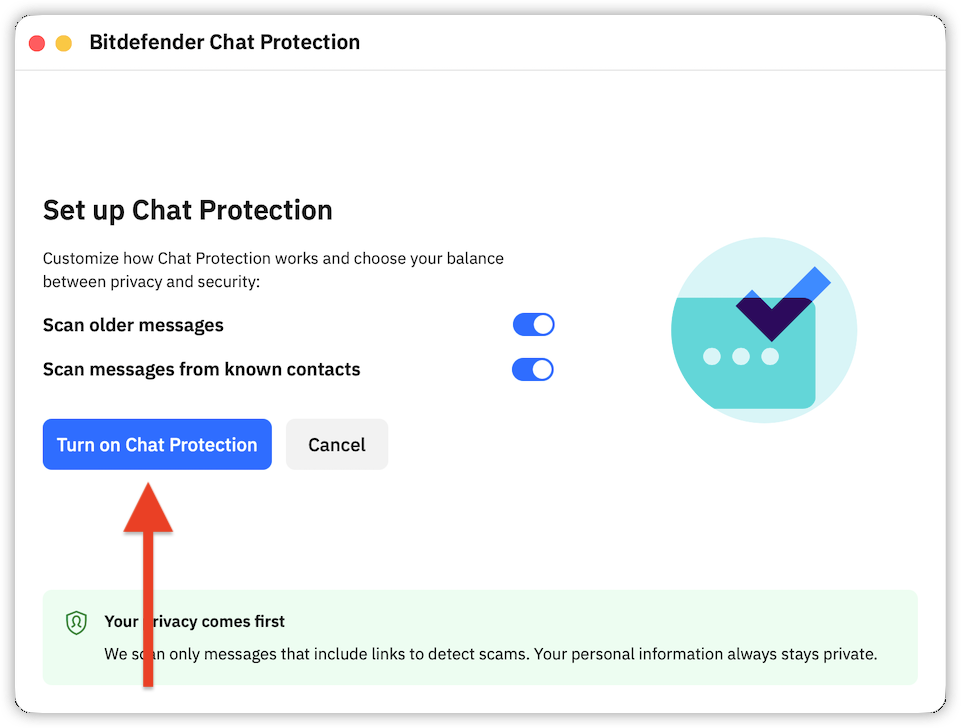
ⓘ注意:Chat Protection 僅會掃描包含連結的訊息以偵測詐騙。您的個人資訊將保持私密。
步驟 3. 安裝「網路防護」擴充功能
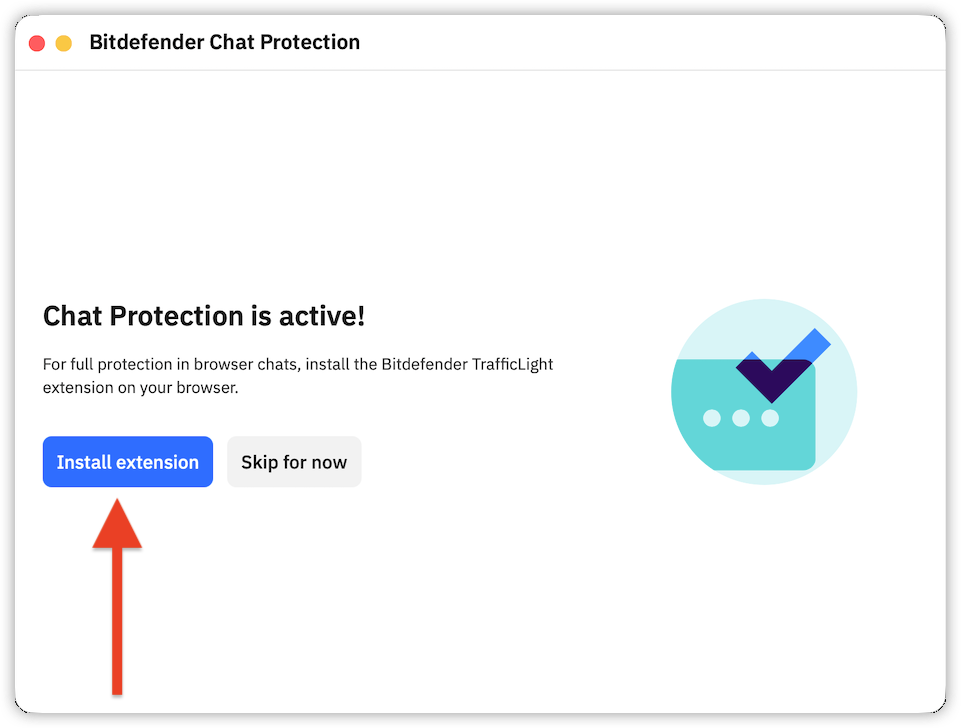
您必須安裝「網頁防護」擴充功能,才能保護您透過網頁瀏覽器存取的聊天內容。
- 若您的瀏覽器中尚未啟用此擴充功能,請點擊「安裝擴充功能」。如需各瀏覽器的具體操作說明,請參閱《如何在 macOS 上安裝 Bitdefender 網頁防護 (TrafficLight)》。
步驟 4. 選擇要保護的聊天應用程式
- 返回「服務」→「安全性」→Chat Protection。
- 在「應用程式」索引標籤中,請將您希望 Bitdefender 掃描危險連結的每個應用程式或服務旁 的開關保持開啟狀態:
-
- 訊息
- Telegram
- Facebook Messenger
- Discord
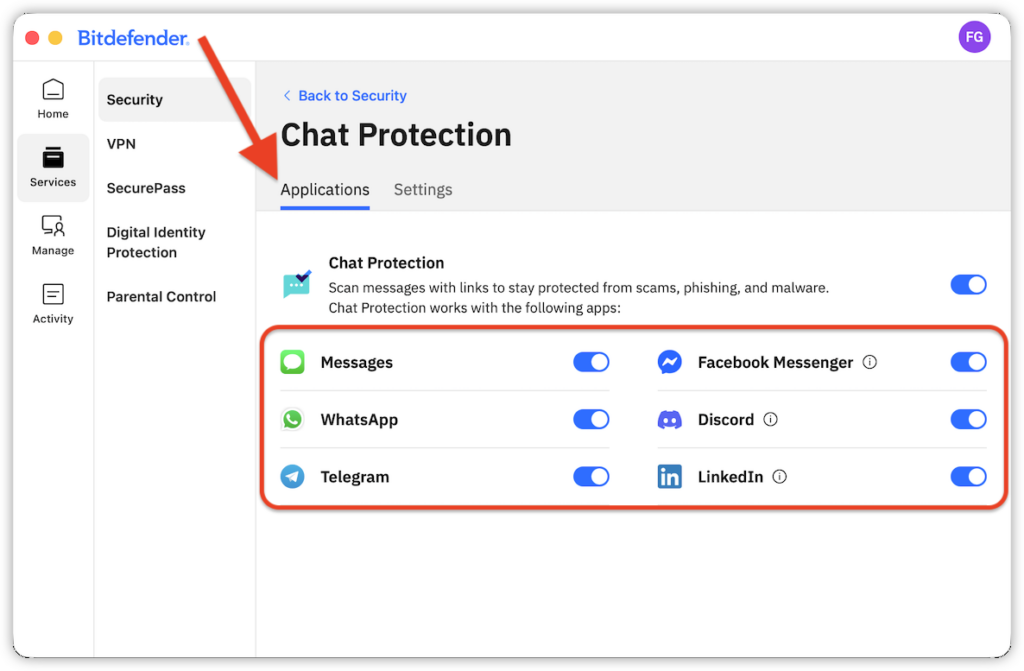
您也可以使用主要Chat Protection開關來啟用或停用此功能。
步驟 5. 管理 Chat Protection 設定
開啟「設定」分頁,並設定以下 Chat Protection 選項:
- 「自動掃描過往訊息」會在較舊的訊息可供查閱時自動進行掃描。
- 當 Bitdefender 在聊天記錄中偵測到威脅時,通知功能會立即向您發出警示。
- 「掃描來自已知聯絡人的訊息」會將來自已知聯絡人的訊息加入自動掃描範圍。
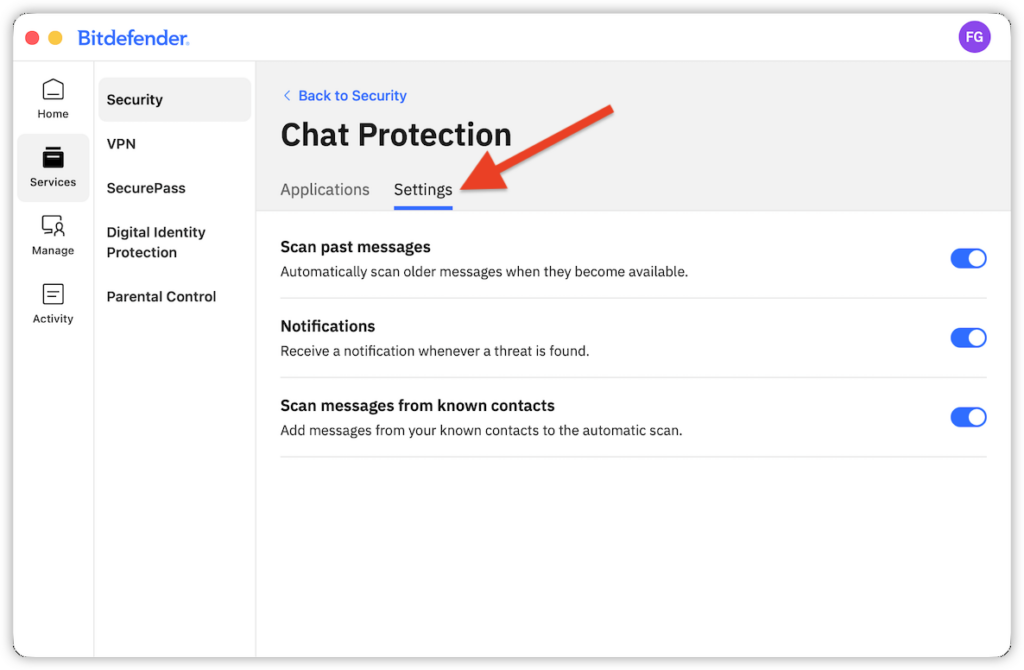
只要開啟或關閉各選項,您的變更即刻生效。