最新的 Bitdefender 應用程式更新,可協助 Bitdefender Central 帳戶持有者將裝置指派給實際使用者,並透過Bitdefender App/Hub全新的基於角色的使用體驗來保護家庭成員。請依照以下步驟驗證帳戶、指派裝置並新增家庭成員。
1. 在 Bitdefender 應用程式中開始設定
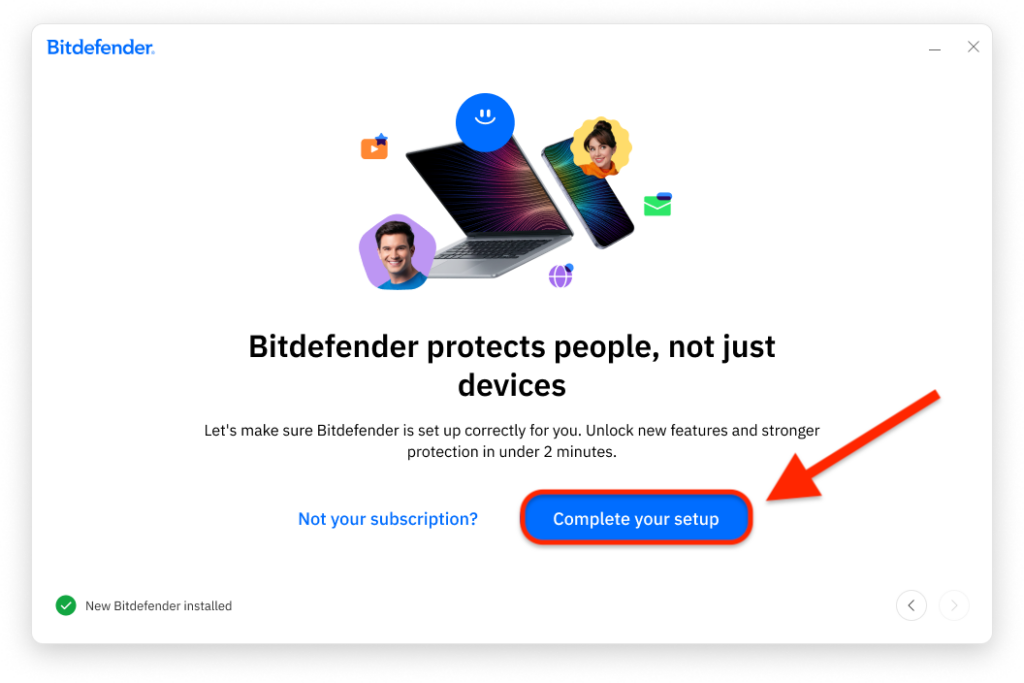
當設定畫面出現時,請點擊「完成設定」。設定過程有助於客製化防護功能,並解鎖新功能。
2. 驗證 Bitdefender 帳戶
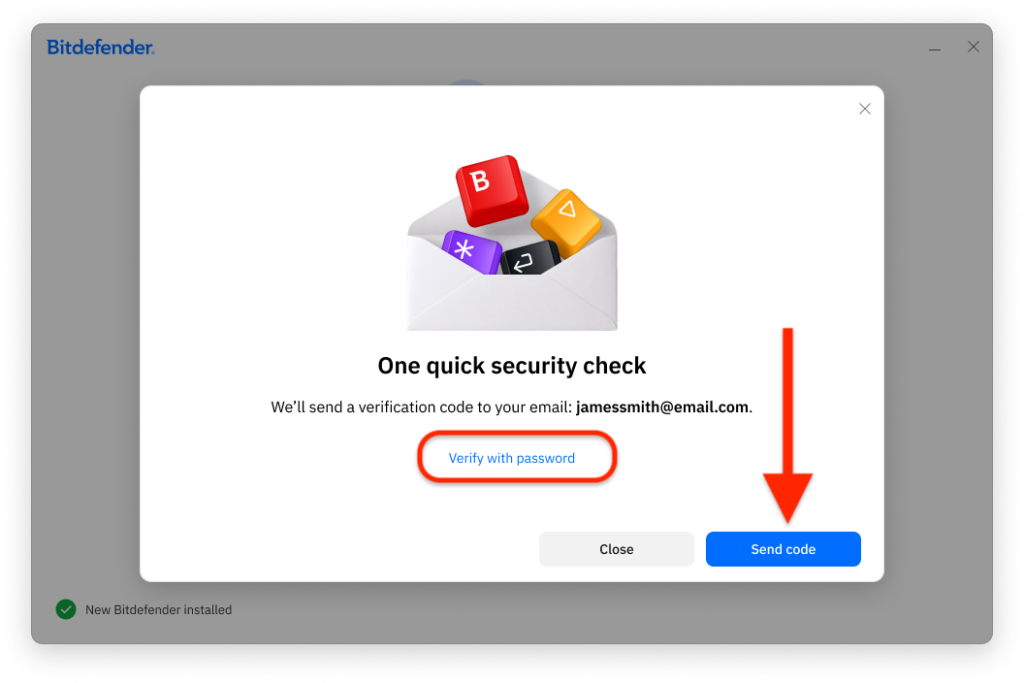
應用程式會顯示與您的 Bitdefender Central 帳戶關聯的電子郵件地址,並要求您完成安全驗證,以確認您是帳戶擁有者
點擊「傳送驗證碼」以透過電子郵件接收驗證碼。
- 若要改用 Bitdefender 帳戶密碼進行驗證,請點擊「使用密碼驗證」。
不是帳戶擁有者?在等待帳戶擁有者發送邀請期間,您的裝置仍會受到保護。收到邀請後,您即可完成個人設定、將裝置與您的身分連結,並解鎖更強大的防護功能。
3. 在您的電子郵件中查找安全碼
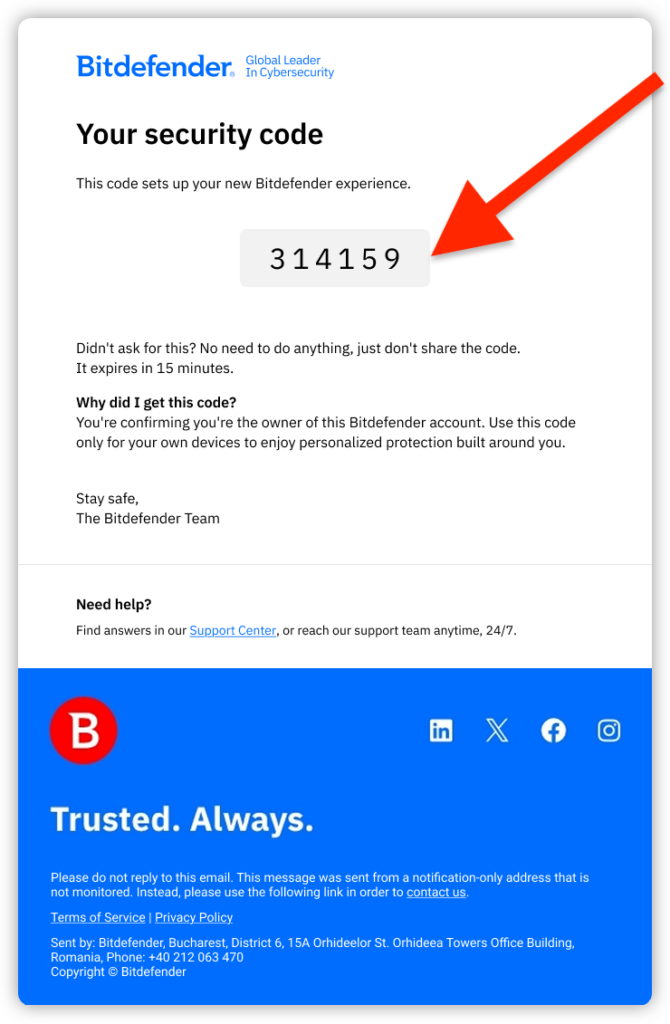
開啟標題為「您的安全碼」的 Bitdefender 電子郵件,並記下該六位數代碼。
此代碼將於 15 分鐘後失效。
4. 在 Bitdefender 應用程式中輸入驗證碼
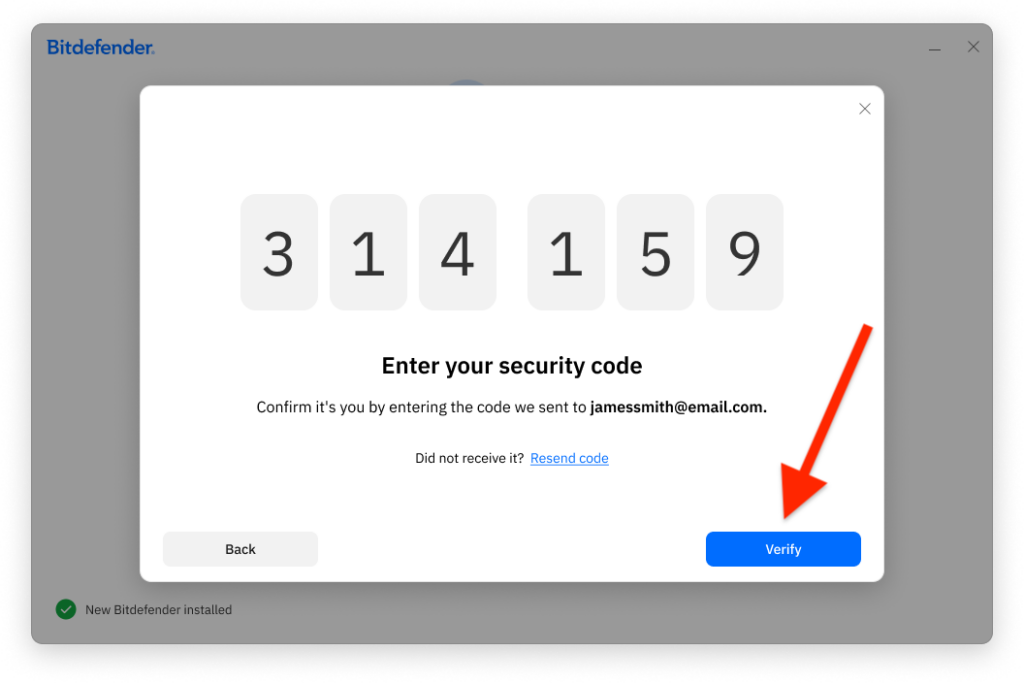
請在 Bitdefender 應用程式的指定欄位中,輸入透過電子郵件 寄送的 6 位數驗證碼,然後點擊「驗證」。
- 若您尚未收到電子郵件,請點擊「重新發送代碼」。同時,請檢查您的「垃圾郵件」或「垃圾信箱」資料夾。
5. 選擇各裝置的使用者
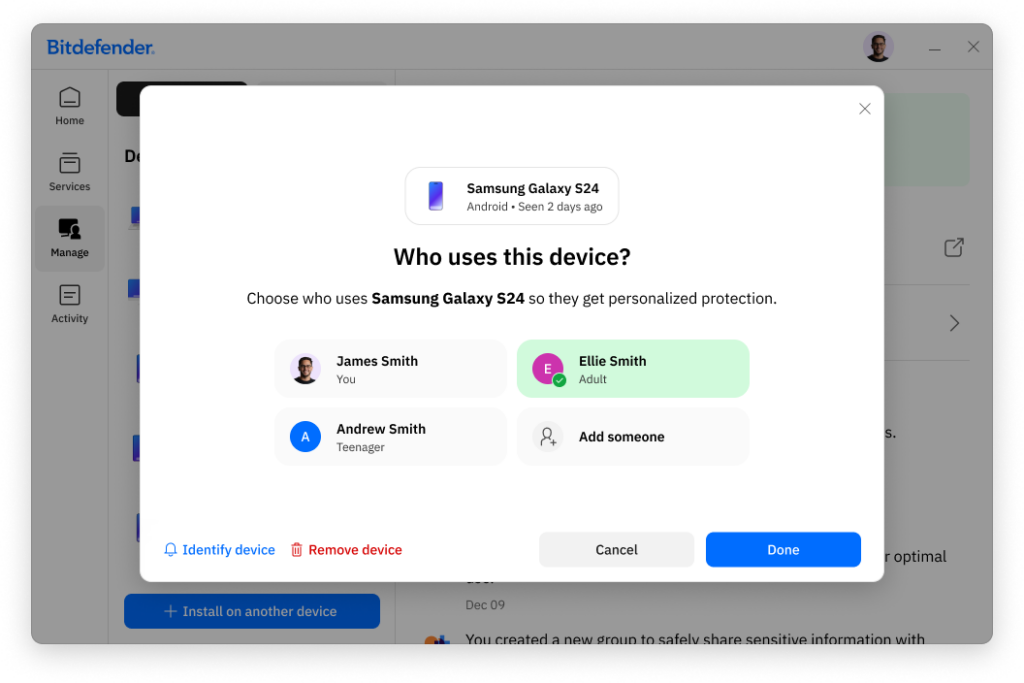
Bitdefender 應用程式隨後會顯示目前分配給您帳戶的裝置。請檢視裝置清單,並確認哪些 裝置是您使用的,哪些屬於其他人。
- 將您自己的裝置指派給自己。
- 若為他人使用的裝置,請點擊該裝置旁邊的人像圖示,以新增或指派其使用者。
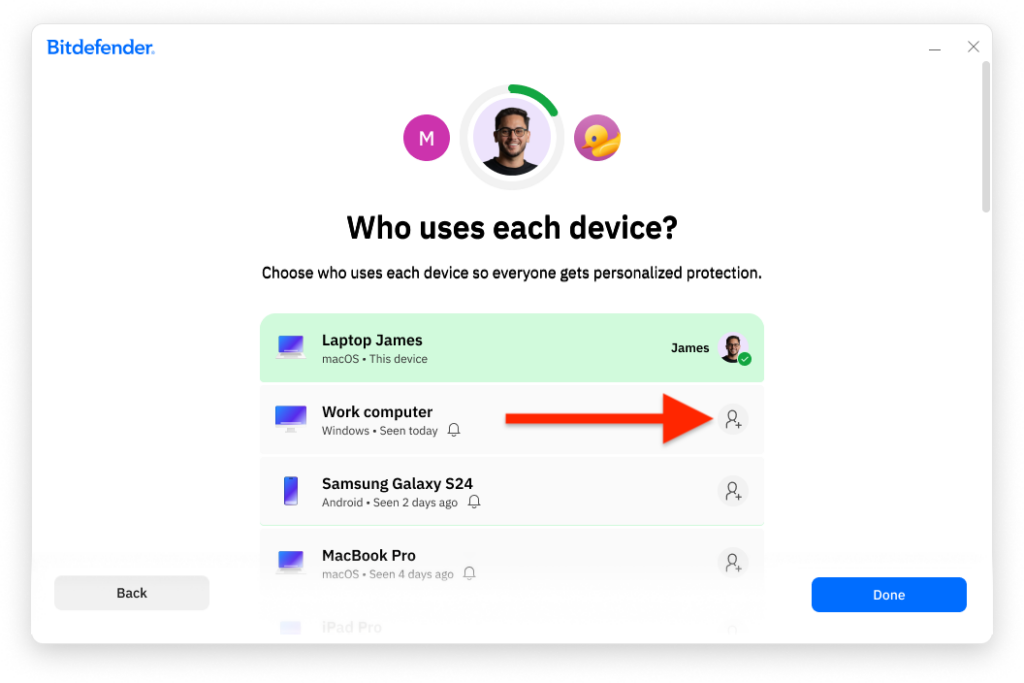
6. 新增您所保護的人員
當系統提示您新增受保護對象時,請根據實際情況選擇「成人」、「青少年」或「兒童」。您需要輸入的資訊取決於該人的年齡:
- 成人:輸入電子郵件地址;姓名為選填項目。成人指年滿 18 歲者,系統將寄送電子郵件給他們,以便自行完成 Bitdefender 帳戶的設定。
- 青少年:輸入電子郵件地址和出生日期;姓名為選填項目。青少年指 16 至 18 歲者,系統會寄送電子郵件給他們,以便完成其個人帳戶的設定。
- 兒童:請輸入兒童的姓名、出生日期及家長 PIN 碼。兒童指未滿 16 歲者。您將負責管理其安全與家長控制功能。PIN 碼是用來防止兒童登出或變更保護設定;請為所有兒童個人資料設定一個 4 至 8 位數的 PIN 碼。
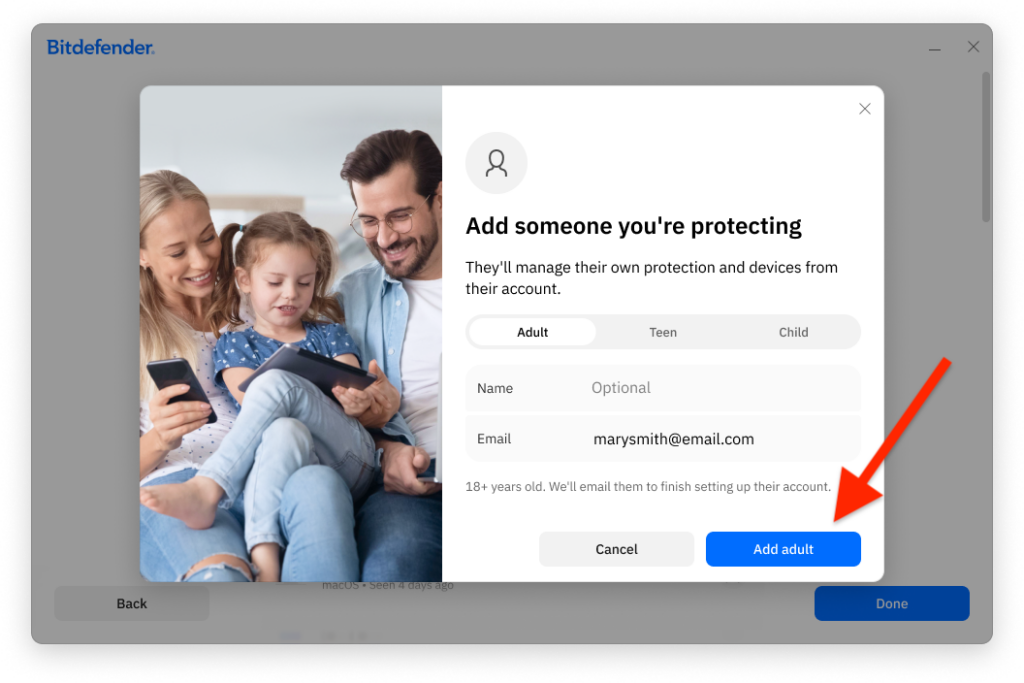
完成裝置指派並新增受保護的成員後,請在 Bitdefender 應用程式中點擊「完成」。
7. 以家庭成員身分接受邀請
帳戶擁有者新增成人或青少年成員後,該家庭成員有 30 天的時間接受邀請。請檢查您的電子郵件,接受邀請,並在瀏覽器中完成設定流程。
- 若您已擁有與受邀電子郵件地址綁定的 Bitdefender 帳戶,請直接登入。
- 若您尚未擁有 Bitdefender 帳戶,請使用收到邀請函的同一電子郵件地址建立帳戶。如需協助,請參閱《如何建立 Bitdefender Central 帳戶》。
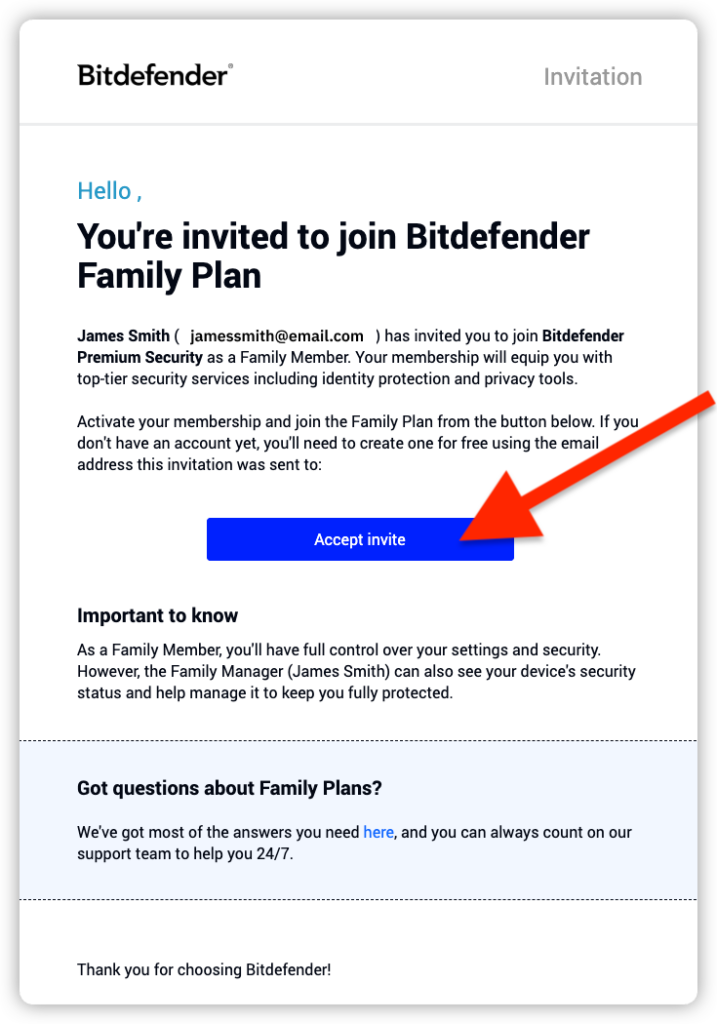
受邀家庭成員將共享帳戶擁有者的 Bitdefender 訂閱服務,無需另行購買。每位成員皆擁有專屬的 Bitdefender 帳戶。如需更多資訊,請參閱《Bitdefender 家庭方案指南》。
8. 完成設定,並讓 指派任何尚未指派的裝置
在裝置被指派給特定使用者之前,Bitdefender 應用程式儀表板上會顯示一個橫幅,提示您完成設定。

若要日後管理未指派的裝置,帳戶擁有者可在其裝置上開啟 Bitdefender 應用程式,並前往「管理」→「我的裝置」。尚未指派擁有者的裝置會標示為「未指派」。點擊每個裝置,並將其指派給家庭成員。
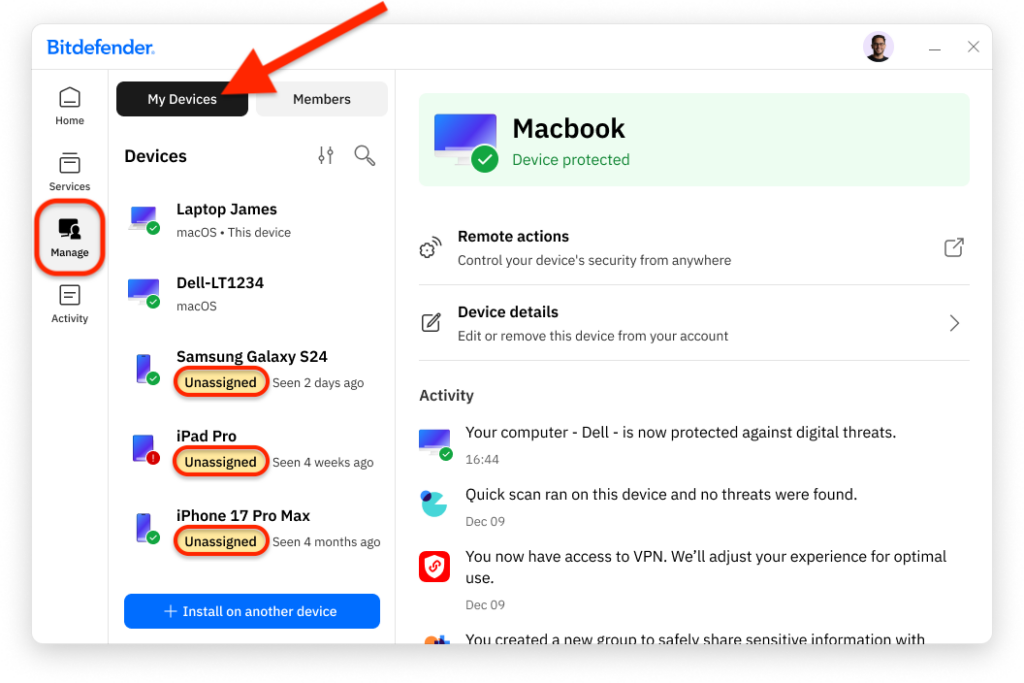
若您不認得某台裝置,請點擊「移除裝置」。此操作會讓您從該裝置登出,並使該裝置處於未受保護狀態。
Bitdefender 設定過程中的防護
在整個邀請與設定過程中,您的裝置將持續受到全面保護。由於應用程式初期僅提供裝置層級的檢視,因此部分功能可能在裝置指派給特定使用者之前無法使用。一旦 Bitdefender 設定完成,該帳戶即可顯示相應的使用者層級檢視。