本指南說明如何在您的 Android TV 或 Apple TV 上安裝 Bitdefender VPN 並完成初始設定。Bitdefender VPN 會對您的網路流量進行加密,且不會記錄您瀏覽的網站或串流的內容。
系統需求:Android TV 或 tvOS 17.4 以上
1. 開啟電視的應用程式商店
在您的 Android TV 上開啟Google Play 商店,或在您的 Apple TV 上開啟App Store。
2. 搜尋並安裝 Bitdefender VPN
搜尋「Bitdefender VPN」,選取該應用程式,然後點選「安裝」。安裝完成後,開啟該應用程式。
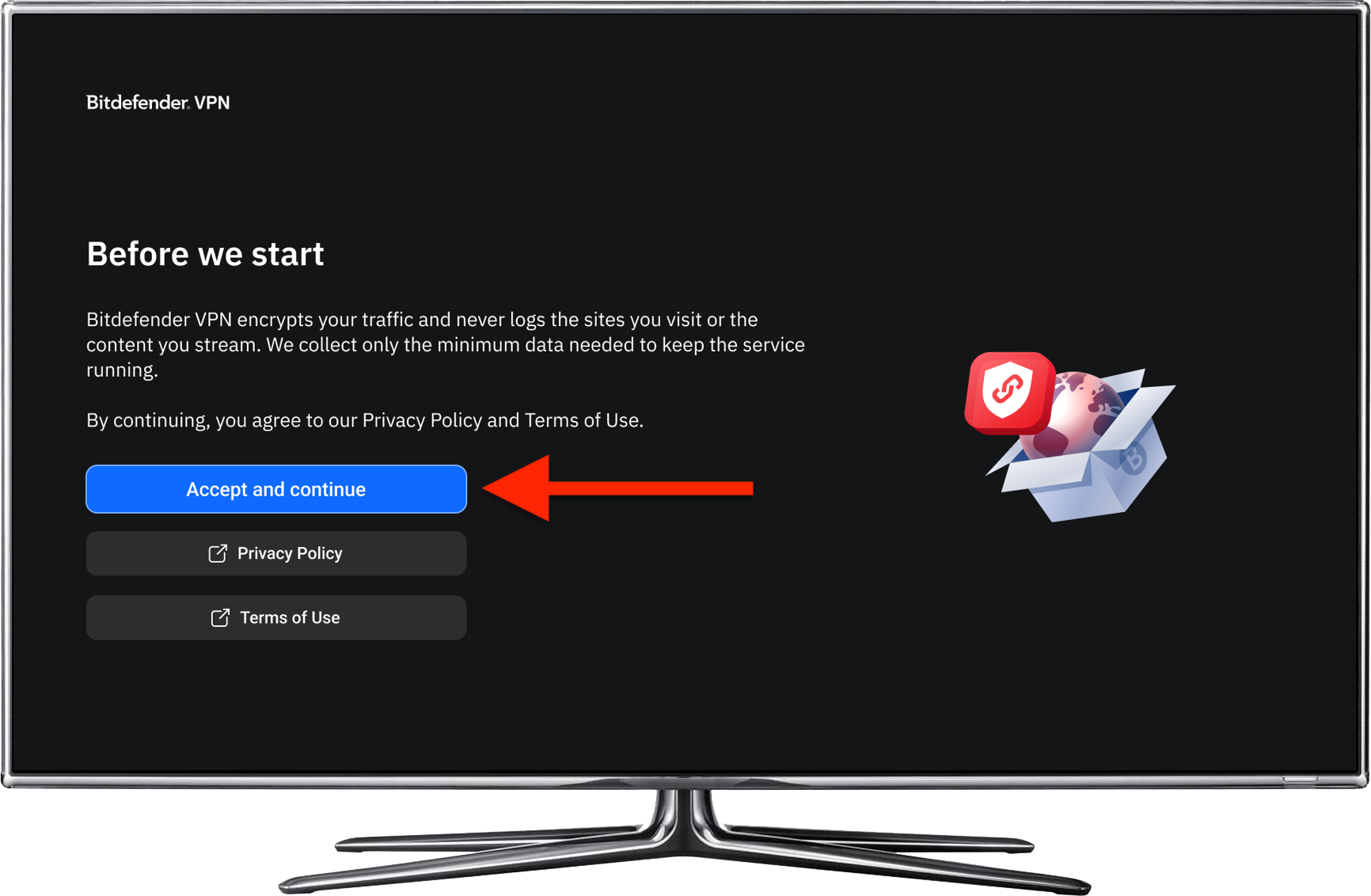
3. 接受條款並繼續
開啟應用程式並閱讀《隱私權政策》與《使用條款》後,點選「接受並繼續」以進行設定。
4. 登入您的 Bitdefender 帳戶
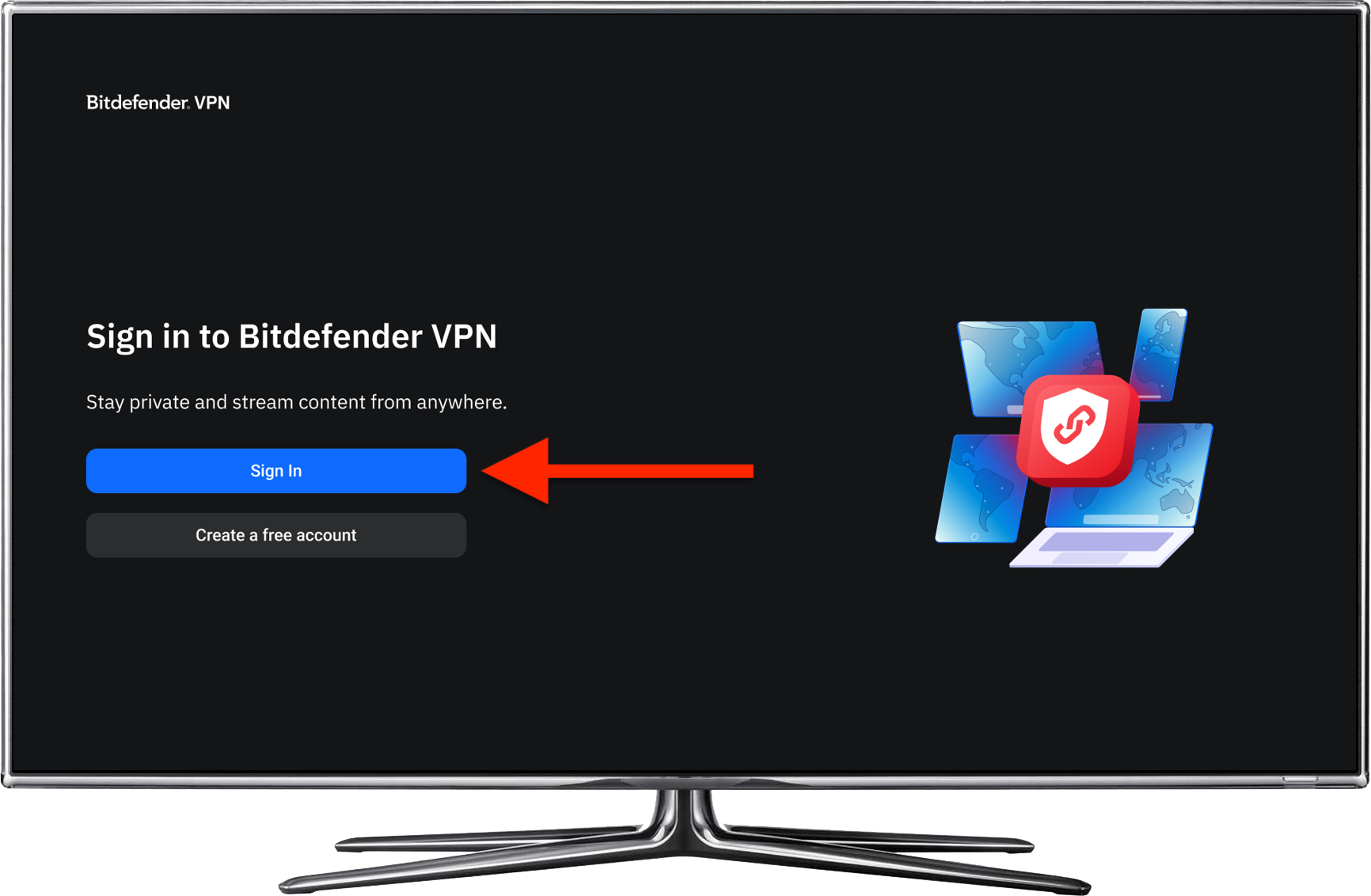
在 Bitdefender VPN 登入畫面中,點選「登入」,然後選擇電視螢幕上顯示的其中一種登入方式。
- 如果您沒有 Bitdefender 帳戶,請選擇「建立免費帳戶」,並依照螢幕上的指示操作。
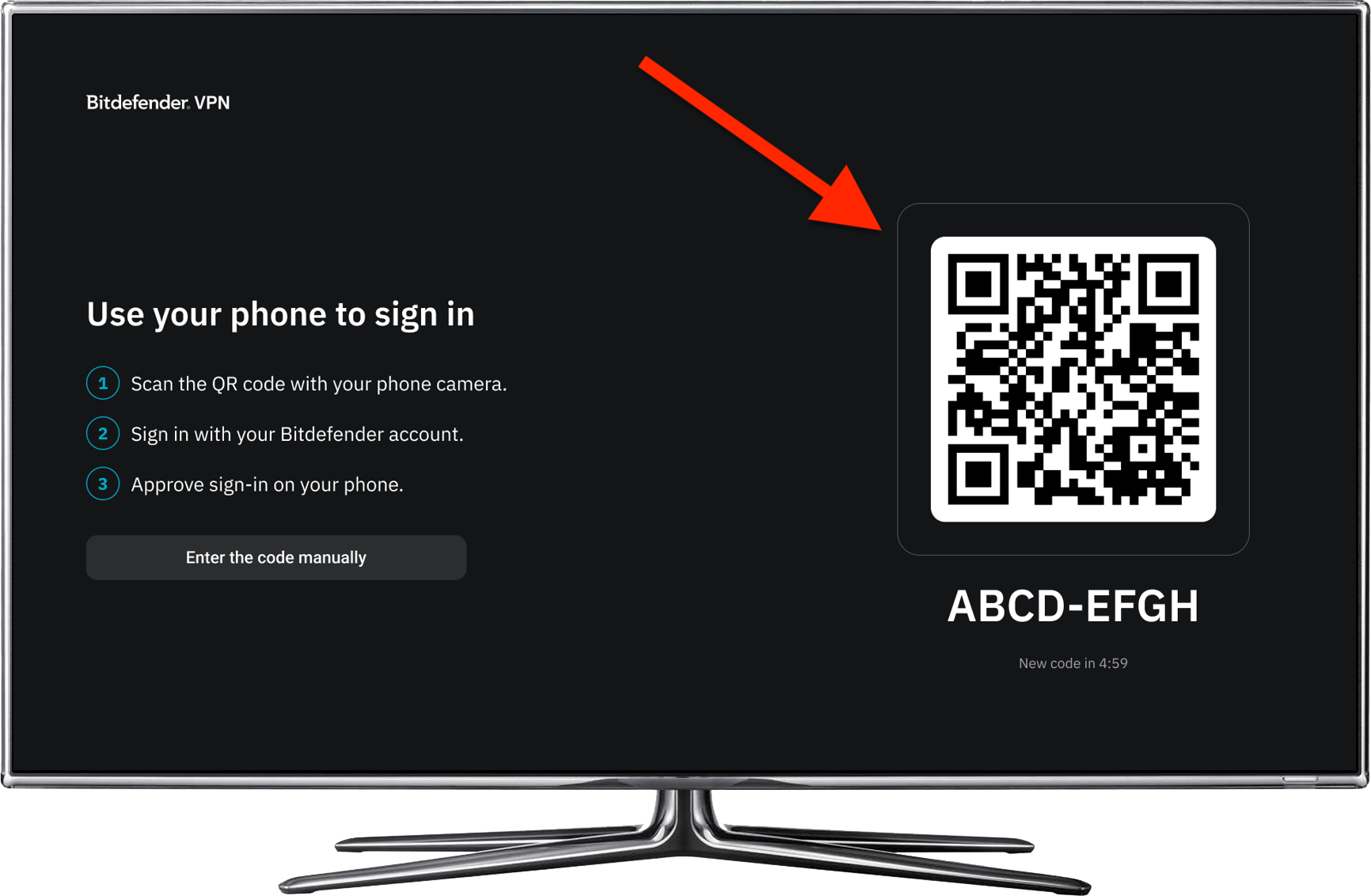
使用二维码登录
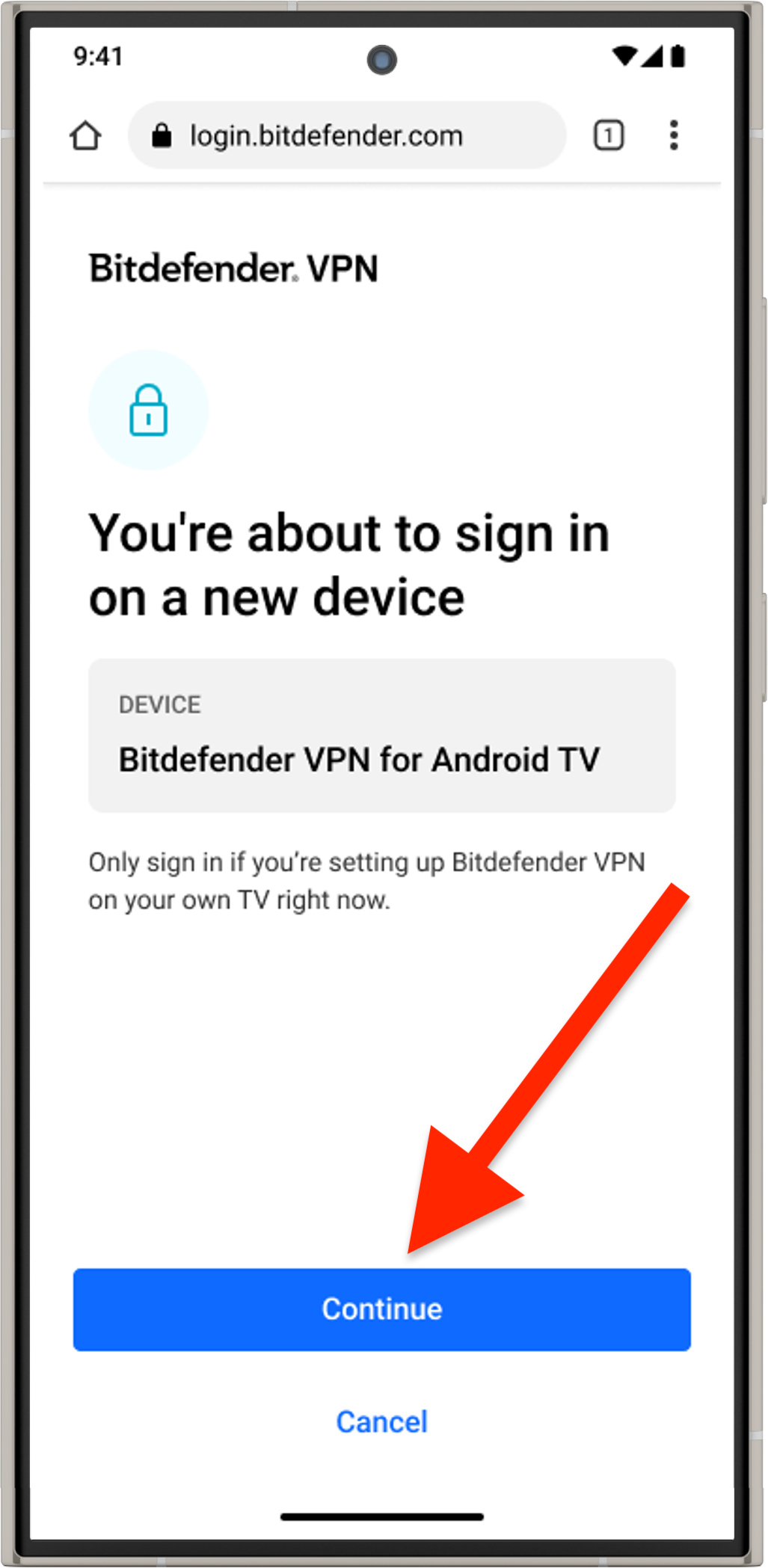
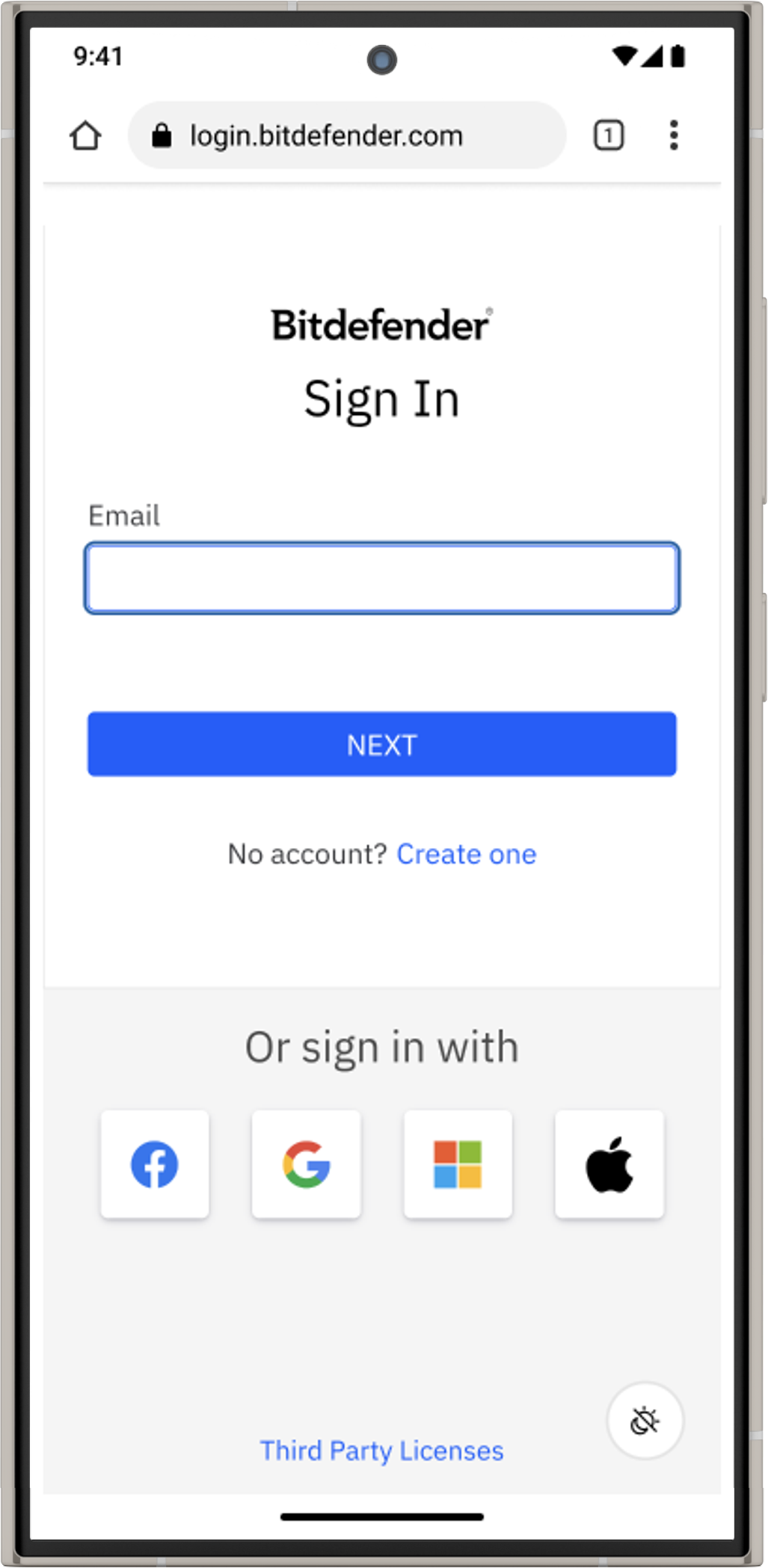

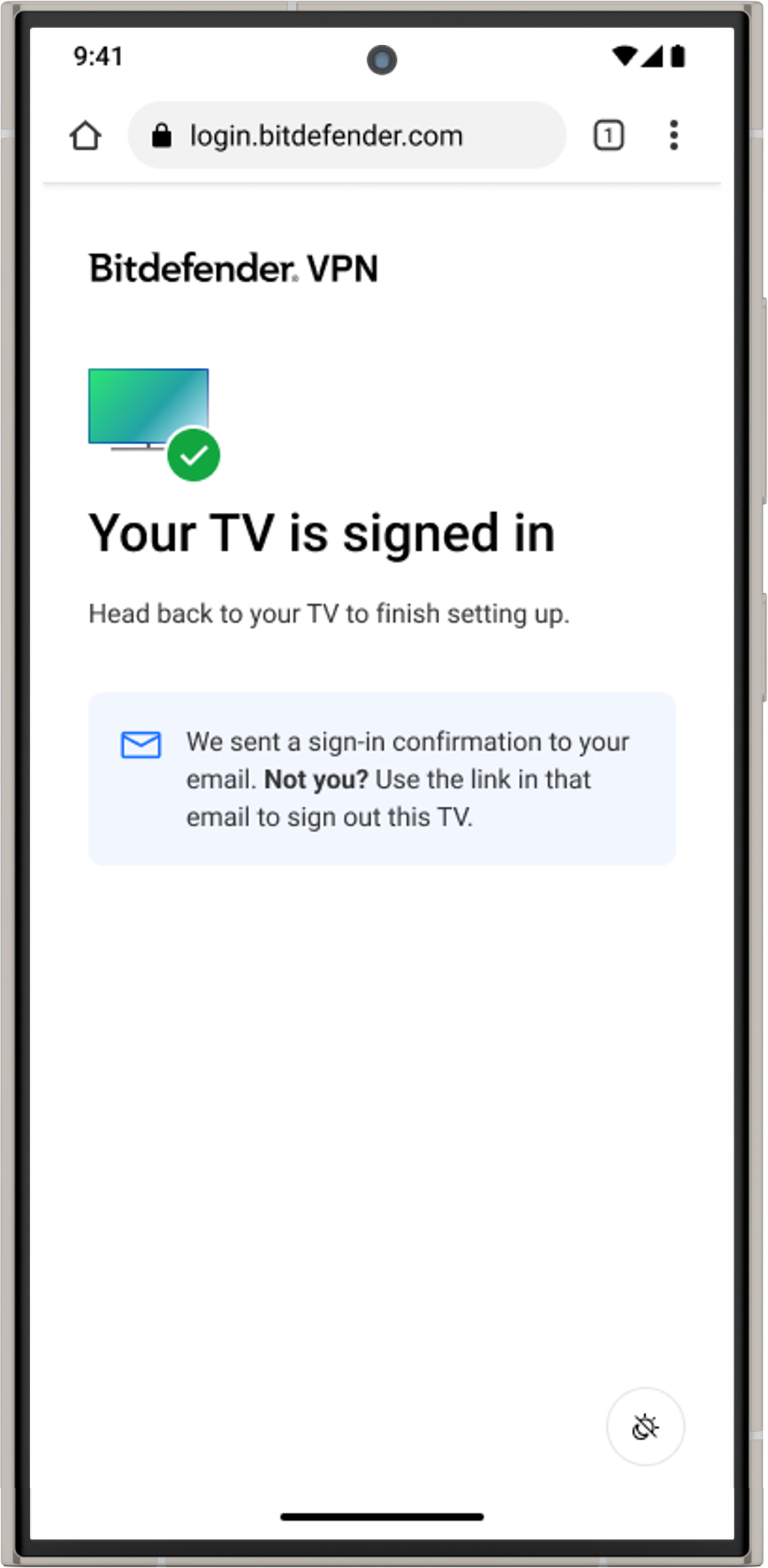
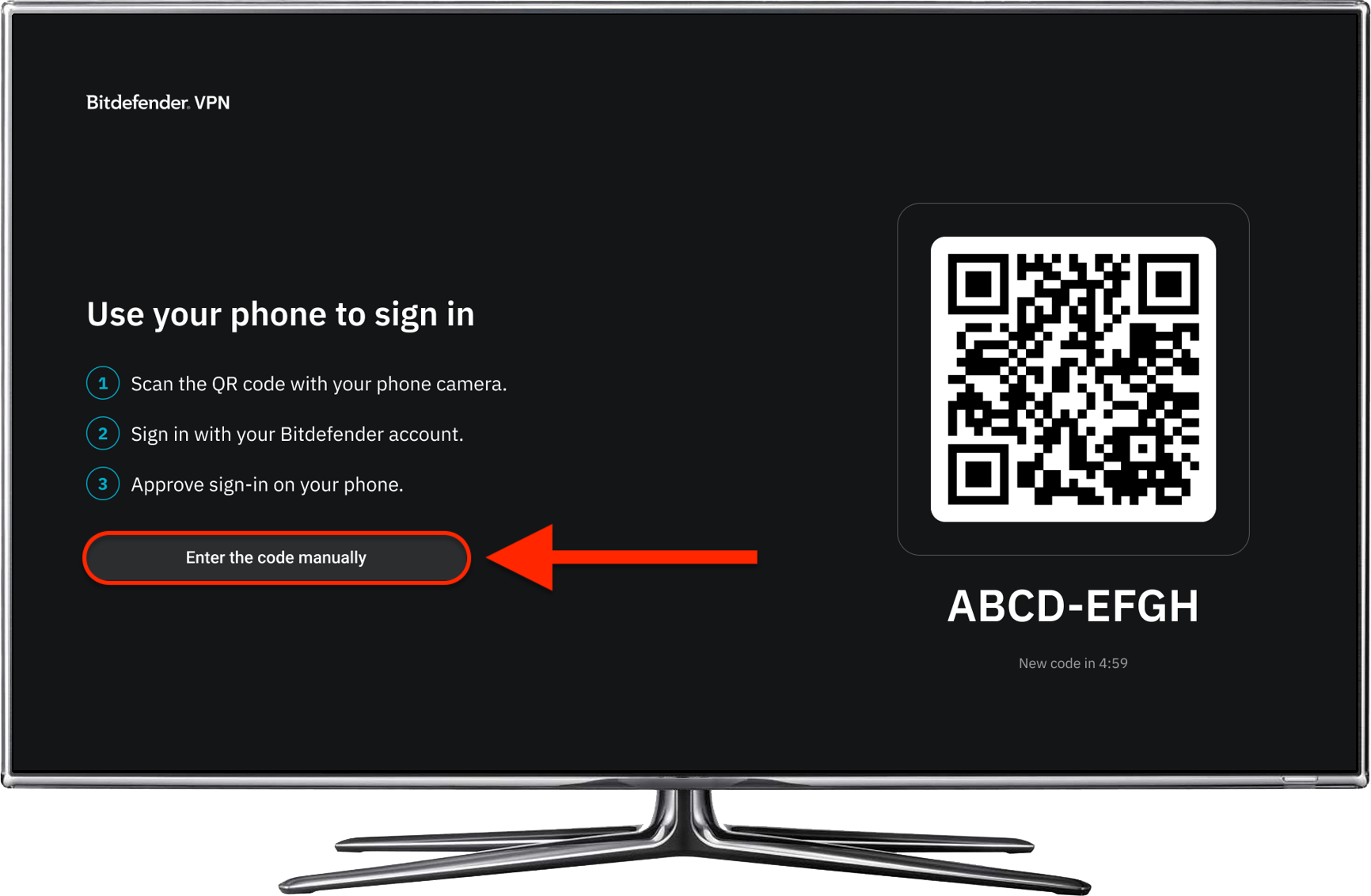
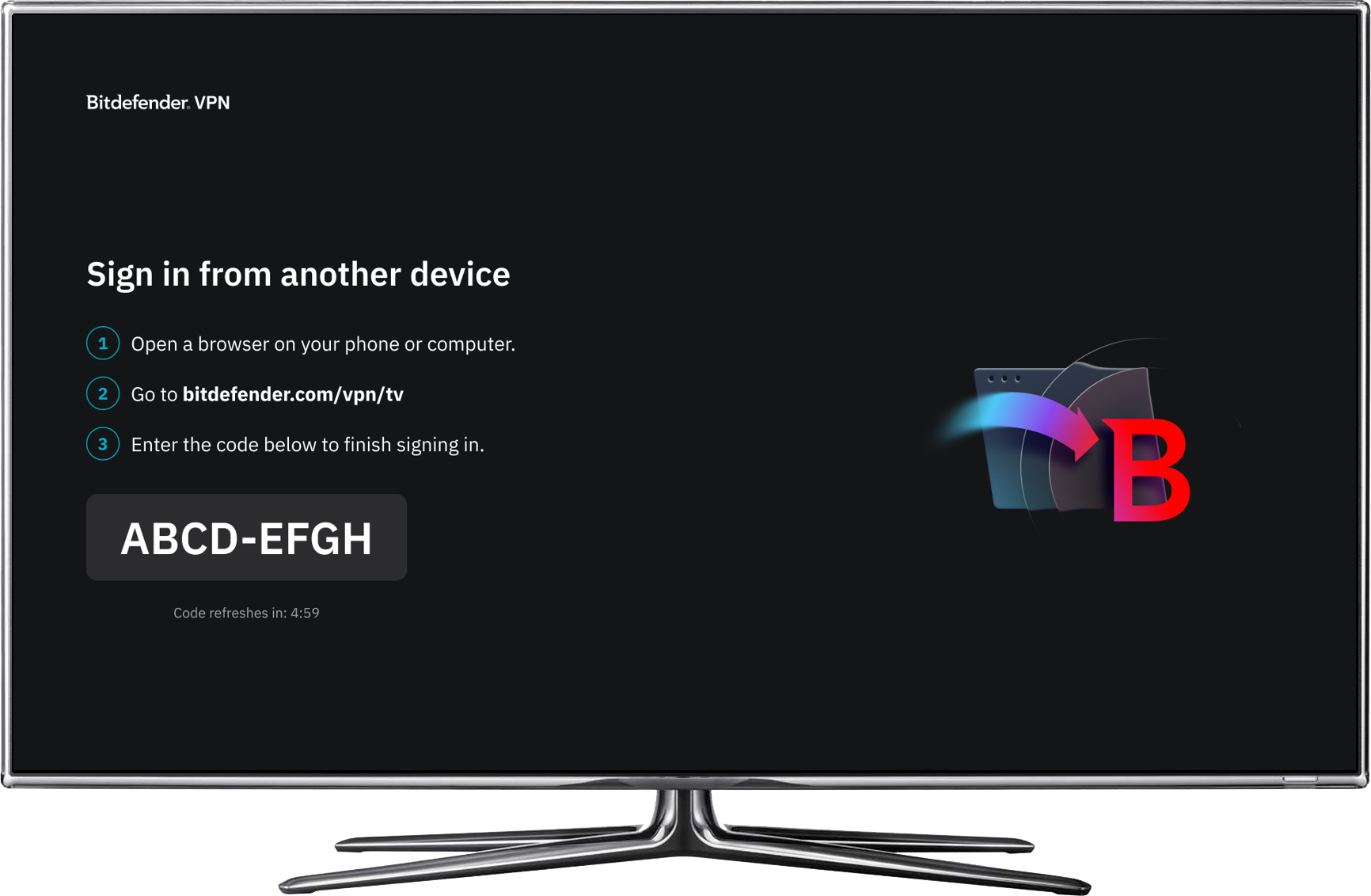
使用验证码登录
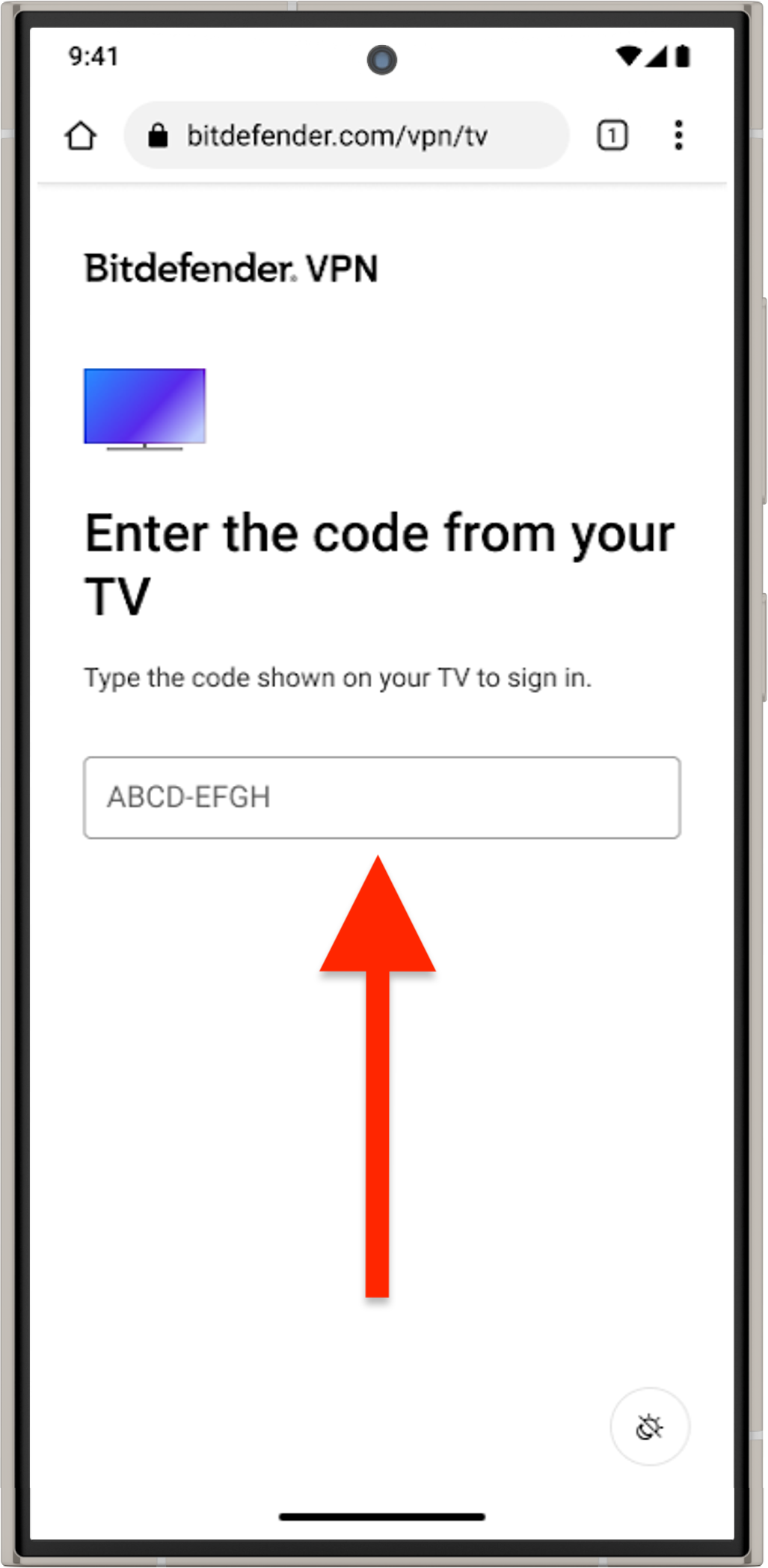
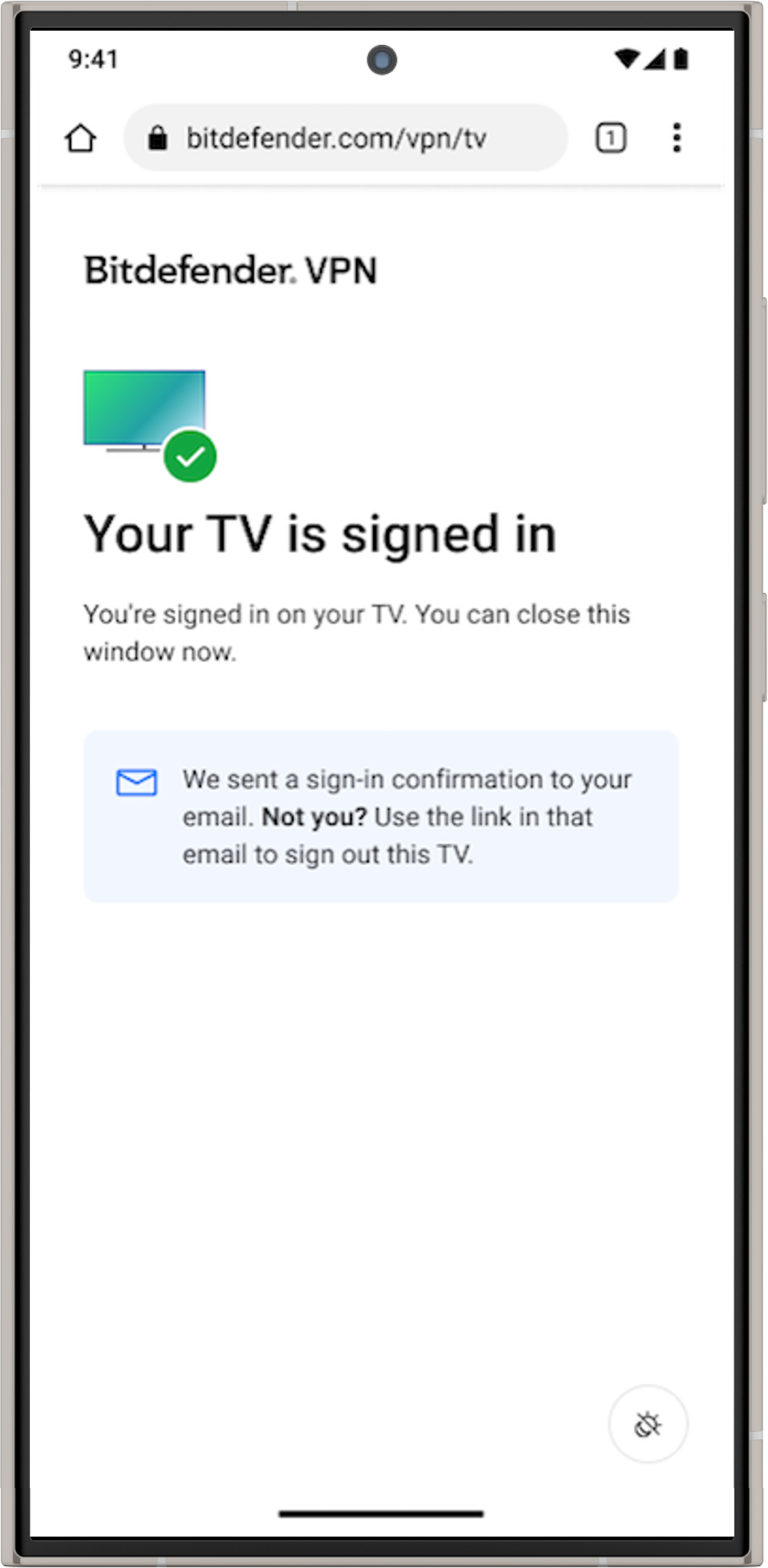
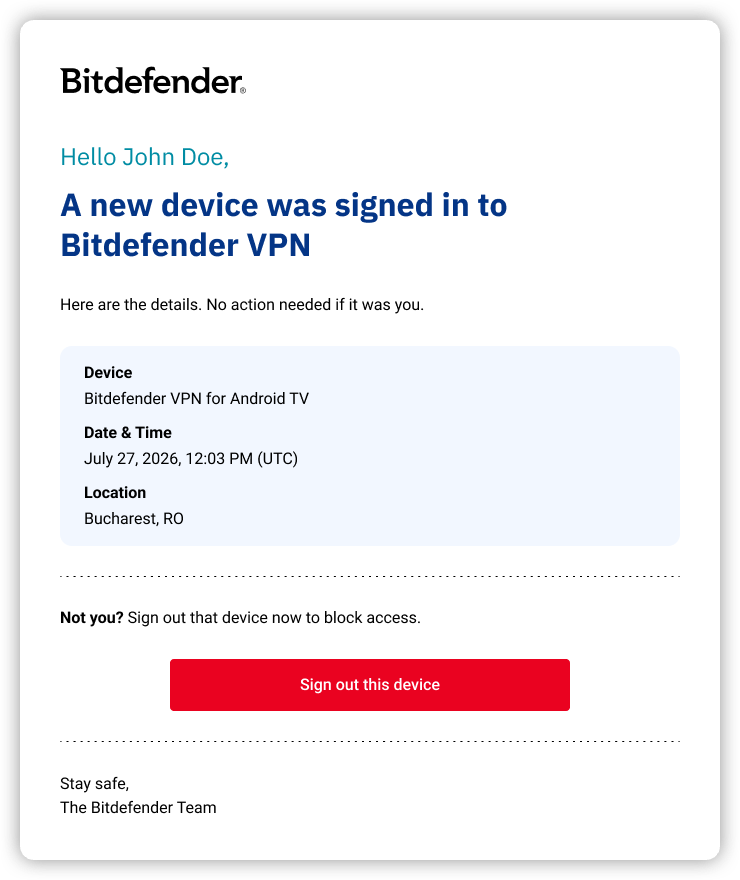
當您在電視上登入 Bitdefender VPN 後,系統會將一封確認電子郵件寄送至您帳戶綁定的電子郵件地址。該郵件包含登入裝置、日期與時間,以及位置資訊。
- 若您不認得該裝置,請點擊電子郵件中的「從此裝置登出」,以封鎖其存取權限。
5. 設定隱私功能
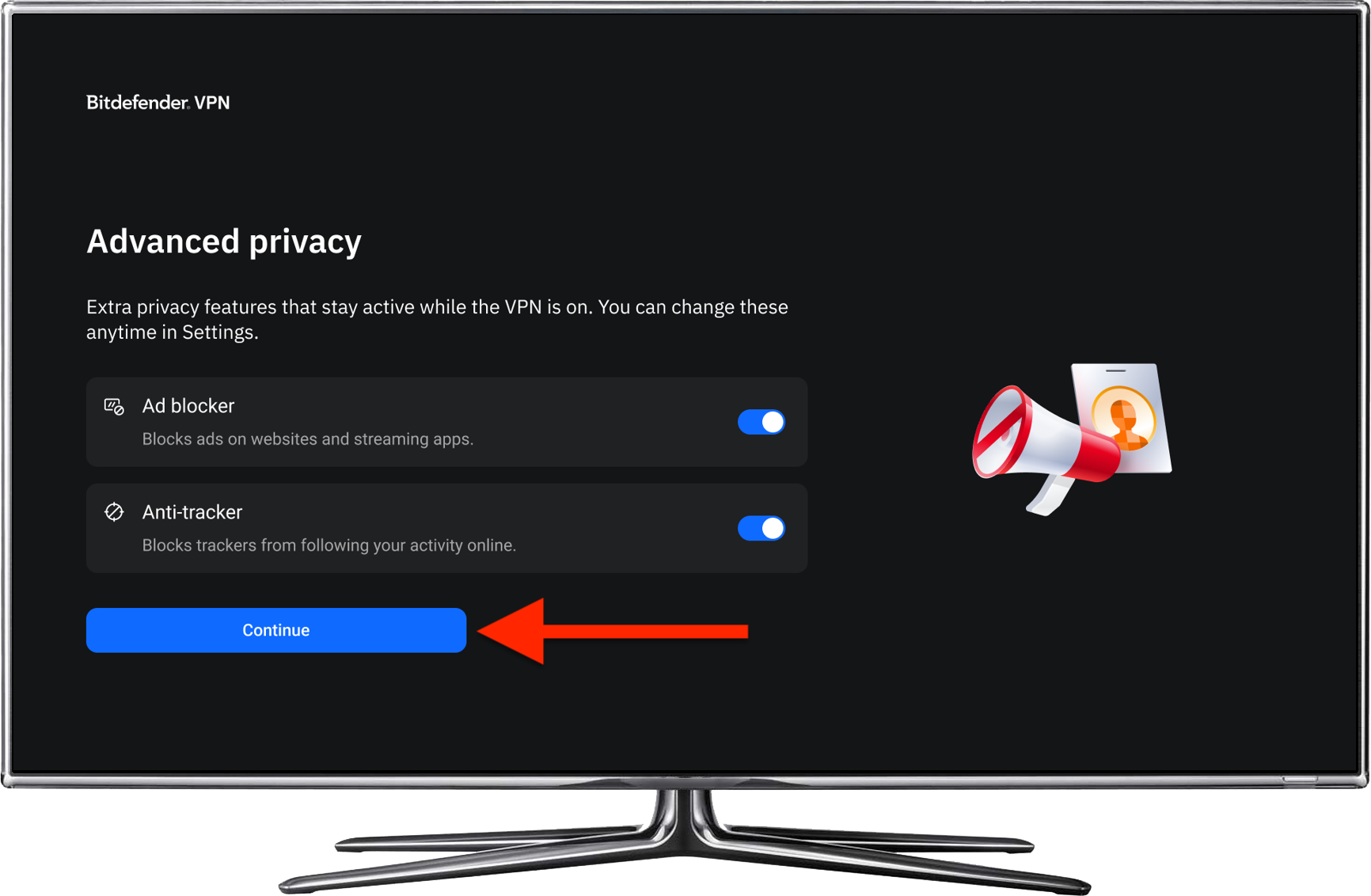
「進階隱私」畫面提供了額外的隱私功能,您可在 VPN 連線期間使用這些功能:
- 廣告攔截器 - 攔截支援網站上的非預期廣告。
- 反追蹤功能 — 防止線上追蹤程式監控您的瀏覽活動。
請在設定過程中使用對應的開關來啟用或停用這些功能,然後按下「繼續」。您也可以稍後在 VPN 設定中變更偏好設定。
6. 完成設定並連線
設定完成後,Bitdefender VPN 將開啟至主畫面。
選擇要連線的 VPN 位置:
- 自動 - 連線至最近的伺服器位置。
- 指定國家/地區 — 從可用位置清單中選擇一個國家/地區。
如需進一步了解此應用程式,請參閱《如何使用 Bitdefender VPN for TV:首頁、位置、設定》。