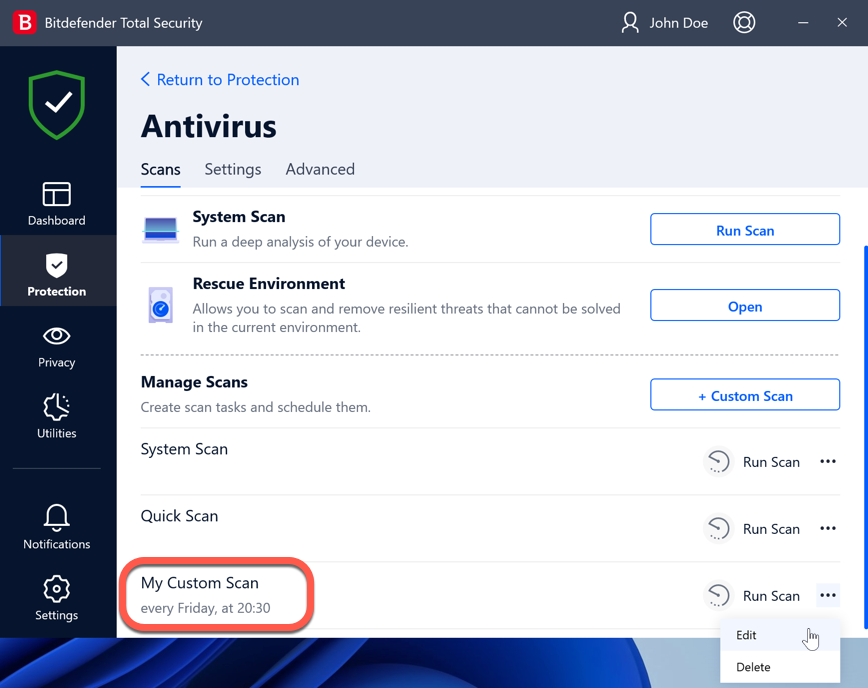
如果您想掃描 Windows 計算機上的特定位置,或者想根據自己的喜好修改默認掃描選項,您可以在 Bitdefender 中創建並安排自定義掃描。通過個性化掃描任務,您可以只對想要掃描的文件和文件夾進行高效掃描,並根據自己的要求設置掃描參數。在本文中,我們將通過簡單易懂的步驟指導你如何在Windows的Bitdefender安全解決方案中創建自定義掃描任務。
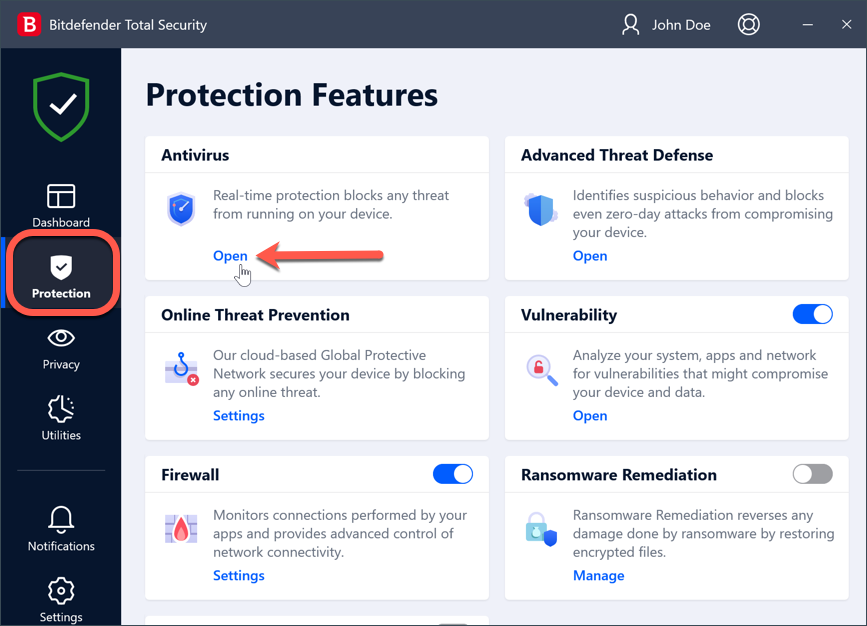
1. 選擇 Bitdefender 界面左側的Protection 。
2. 在 Antivirus 窗格中,單擊 Open 。
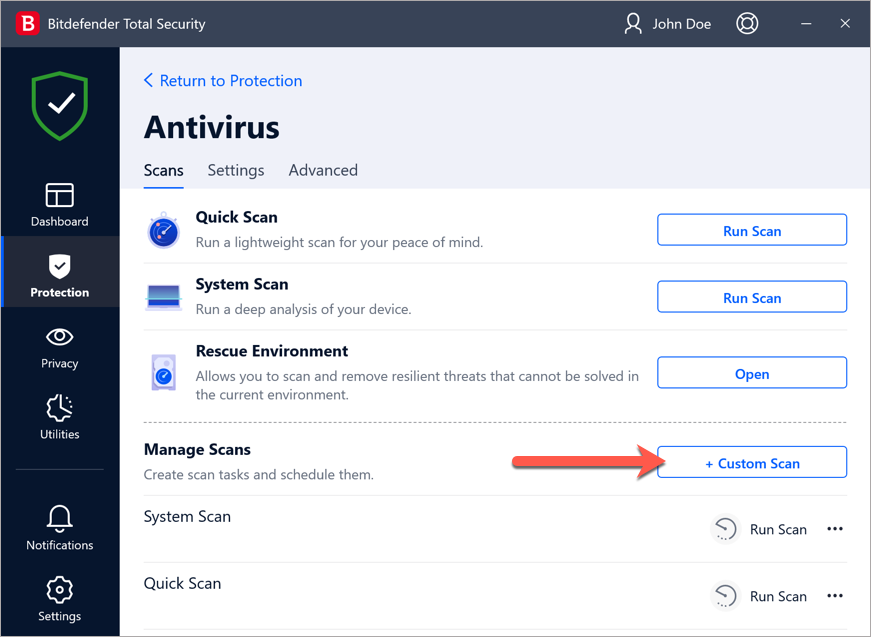
3. 在掃描 選項卡中,單擊 + 自定義掃描 按鈕。
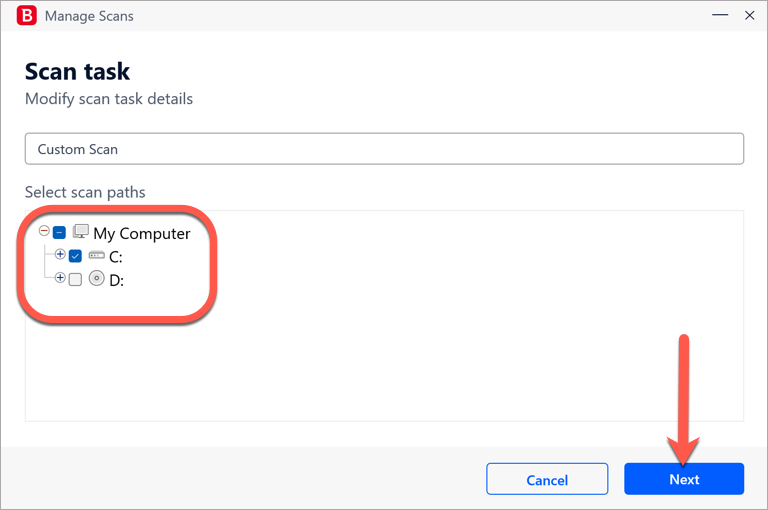
4. 在 掃描任務 窗口中,輸入自定義掃描的名稱,選擇要掃描的位置,然後單擊 下一步 。
5. 現在,您可以選擇更改這些常規掃描選項:
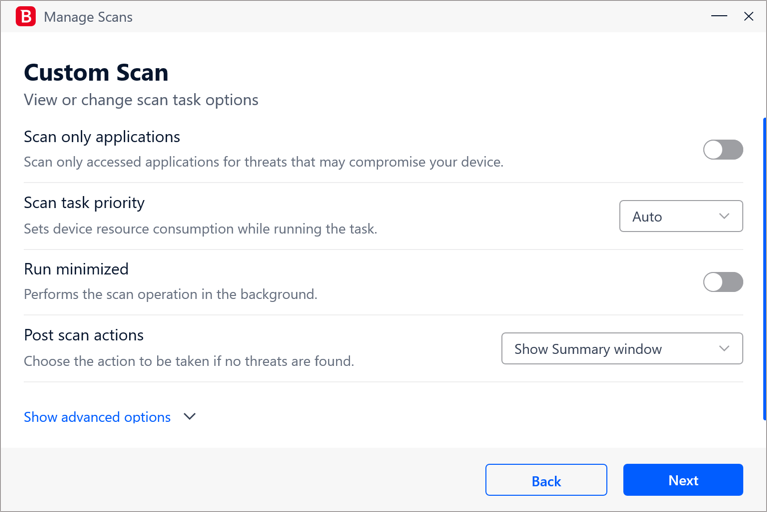
只掃描應用程序 。您可以設置 Bitdefender 只掃描已訪問的應用程序。
掃描任務優先級 。您可以選擇掃描進程對系統性能的影響。
- 自動 - 掃描進程的優先級取決於系統活動。為了確保掃描進程不會影響系統活動,Bitdefender 會決定掃描進程是以高優先級還是低優先級運行。
- 高 - 掃描進程的優先級為高。選擇這個選項,你可以讓其他程序運行得慢一些,減少掃描進程完成所需的時間。
- 低 - 掃描進程的優先級將為低。選擇此選項,您將允許其他程序更快地運行,並增加完成掃描進程所需的時間。
運行最小化 。掃描進度不會顯示在屏幕上。掃描在後台執行。
掃描後操作 。選擇在未發現威脅的情況下 Bitdefender 應採取的措施:
- 顯示摘要窗口
- 關閉設備
- 關閉掃描窗口
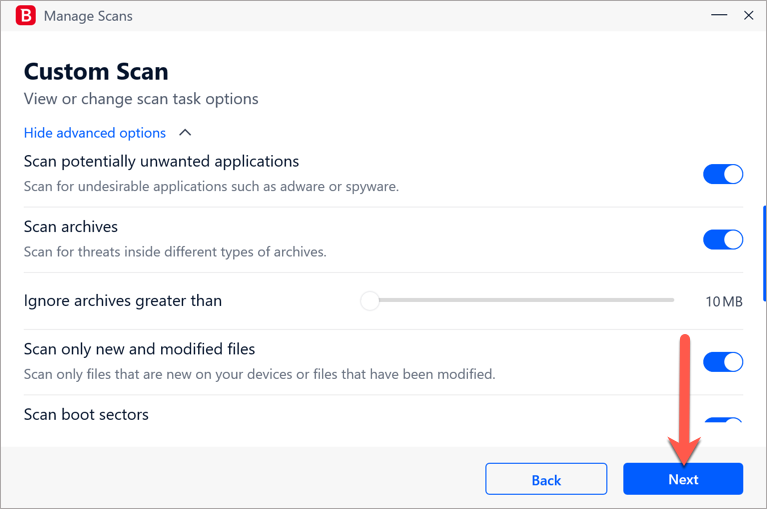
6. 如果要詳細配置掃描選項,請單擊 顯示高級選項 。完成後,單擊 下一步 繼續。
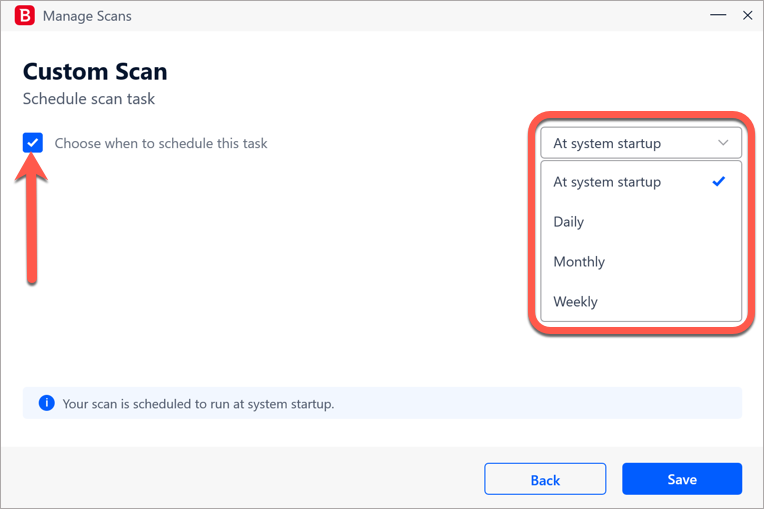
7. 要安排例行掃描,請選中 選擇何時安排此任務 。然後使用下拉菜單選擇頻率:
- 系統啓動時
- 每日
- 每月
- 每週
ⓘ注意 :如果選擇 "每日"、"每週 "或 "每月",請拖動相應的滑塊設置計劃掃描的開始時間。
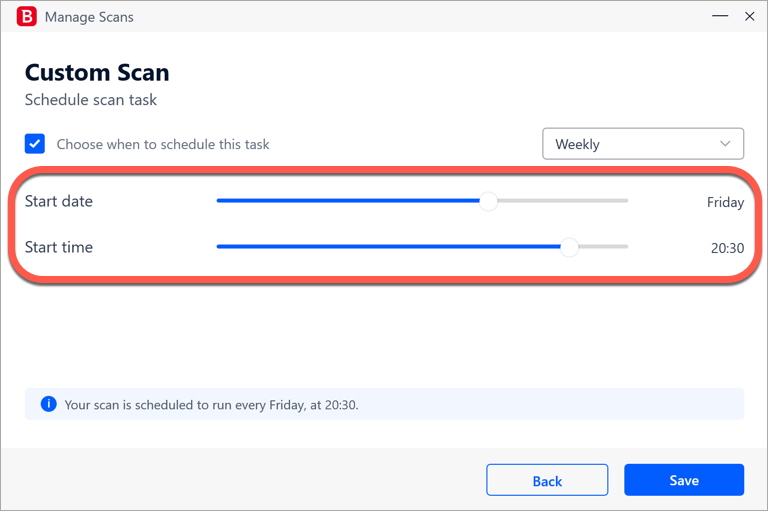
8. 單擊 保存 創建自定義掃描並關閉配置窗口。
新的自定義掃描將顯示在管理掃描 區域。從這裏,您可以
- 單擊省略號--- 編輯或刪除自定義掃描任務。
- 單擊運行掃描 按鈕,隨時啓動自定義掃描。
- 安排系統掃描 或快速掃描 。