本指南說明如何將 Bitdefender Hub 設定為 Android 裝置上的預設密碼管理工具。當您將 Bitdefender Hub 設定為 Android 裝置的預設密碼管理工具後,SecurePass 便能自動儲存並自動填入您在各類應用程式及網頁瀏覽器中的使用者名稱、密碼及其他登入憑證。
在 Android 裝置上將 Bitdefender Hub 設為預設密碼管理工具
1. 開啟已安裝在您的 Android 手機或平板電腦上的Bitdefender Hub應用程式 。
2. 在 Bitdefender Hub 主畫面中,點擊右上角的個人檔案圖示。
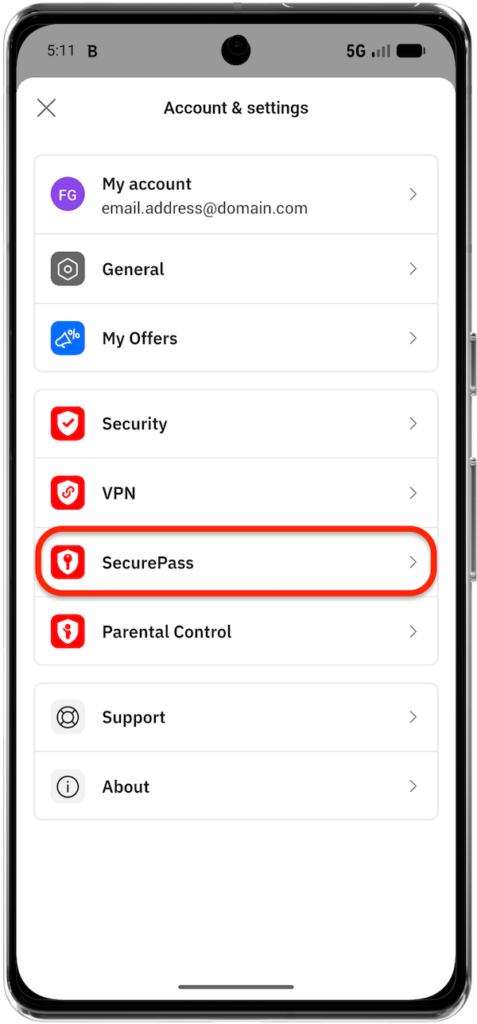
3. 在「帳戶& 設定」畫面中,點選SecurePass。

4. 若系統提示,請使用主密碼或生物辨識驗證來解鎖密鑰庫。
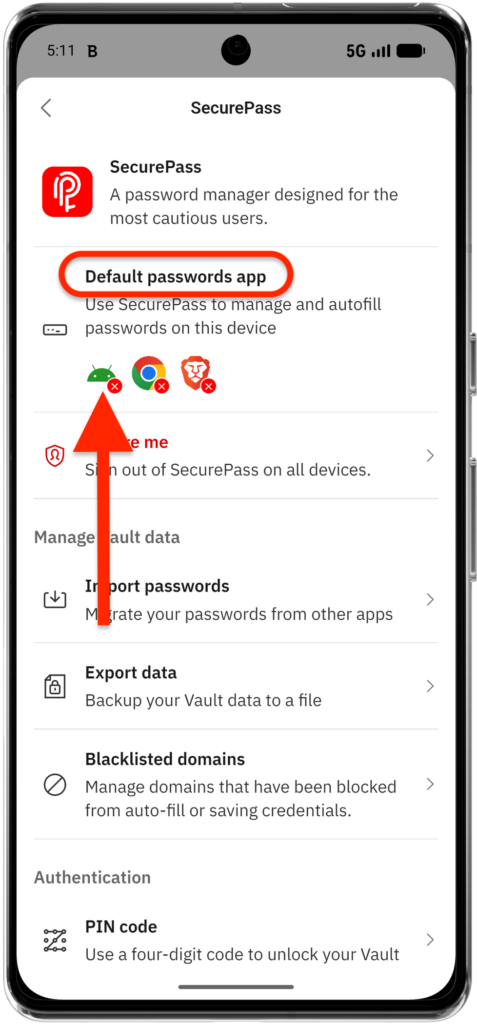
5. 在 SecurePass 設定中,點選「預設密碼應用程式」或Android 圖示。
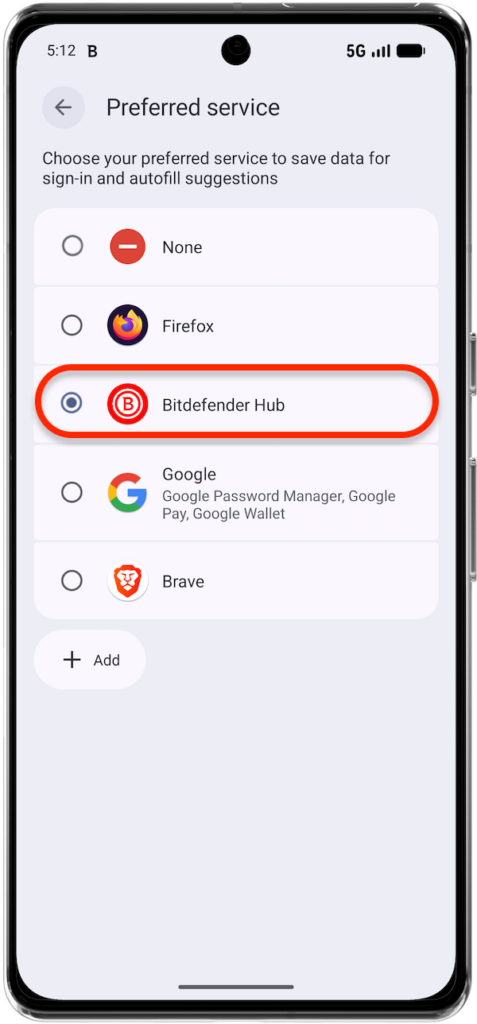
6. 當「自動填寫」設定畫面開啟時,請選擇Bitdefender Hub作為您的預設密碼管理員。
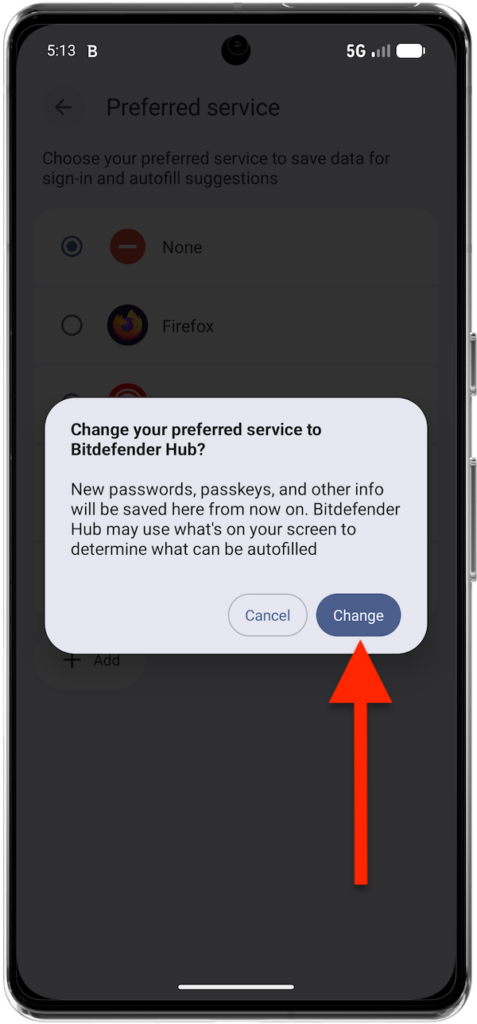
7. 系統提示時,請確認您要將自動填入服務變更為Bitdefender Hub。
Bitdefender Hub 現已成為 Android 系統層級的預設密碼管理器。
在 Chrome 和 Brave 中啟用 SecurePass 自動填入功能
8. 若您使用 Google Chrome 135 或更新版本,或 Brave 1.79.119 或更新版本,還需修改各瀏覽器的自動填入設定。這些新版瀏覽器會繼續使用 Google/Brave 的自動填入功能,除非您手動將其切換為使用 Android 的預設自動填入服務。
Google Chrome
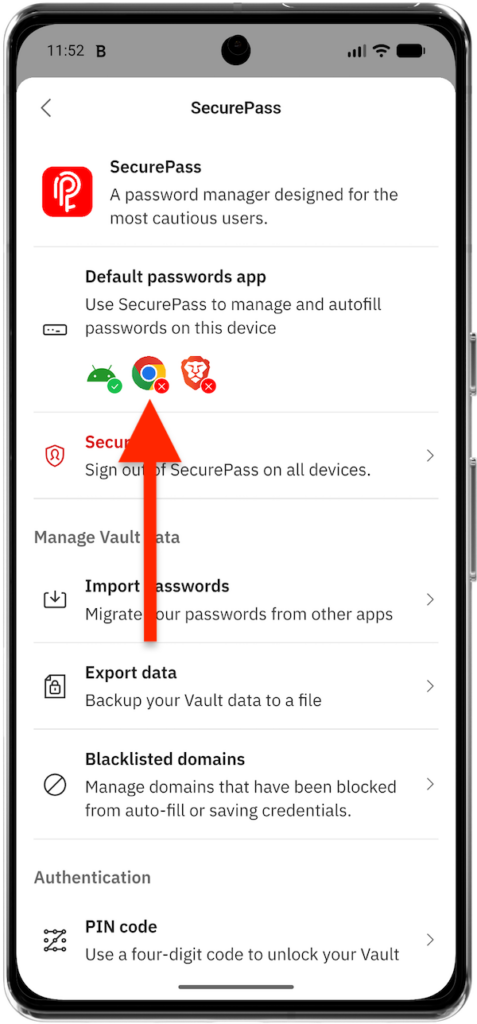

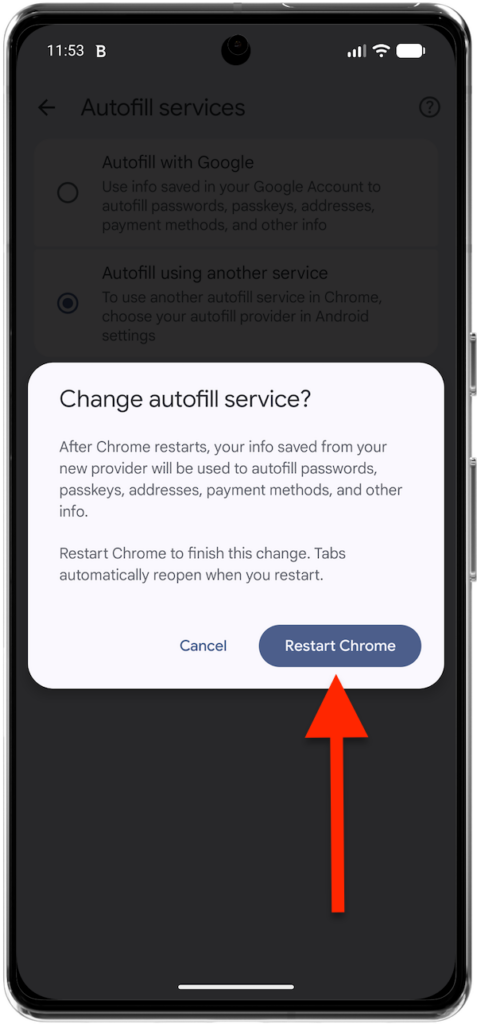
Brave
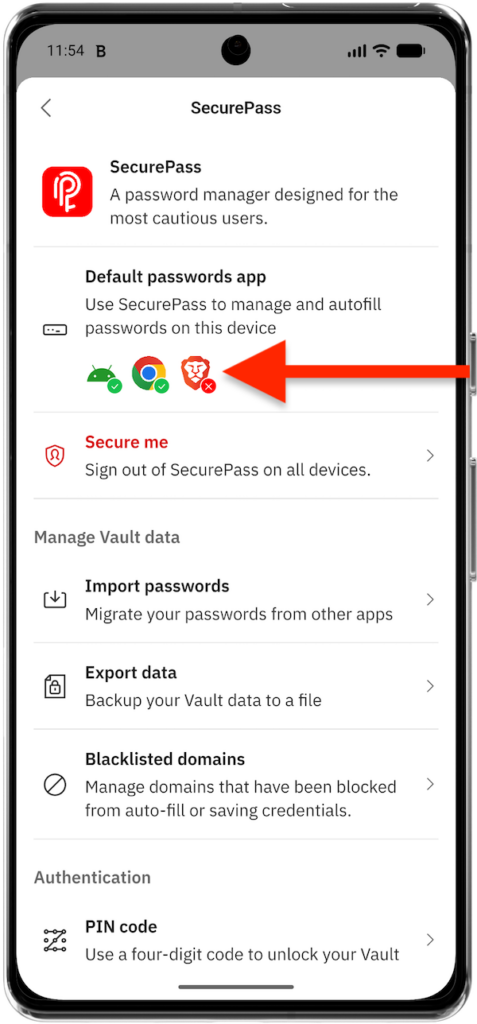

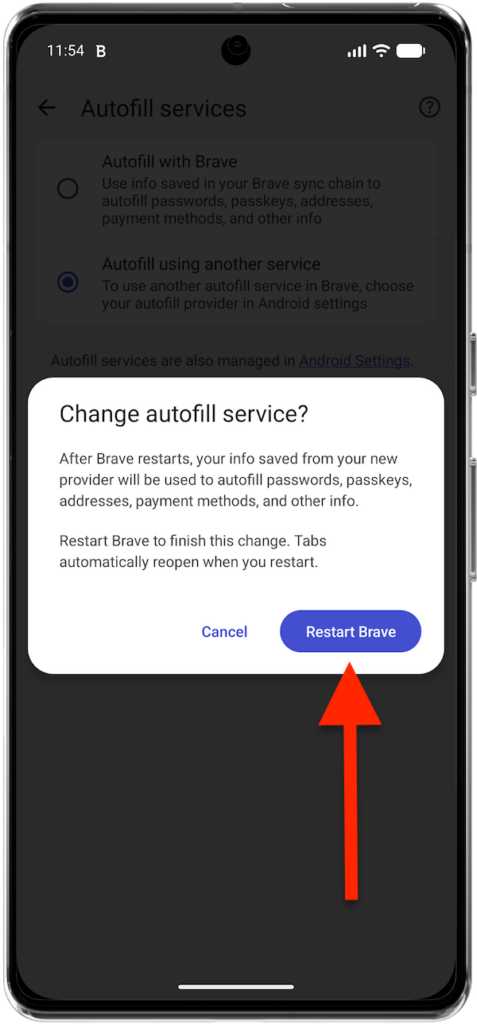
Bitdefender Hub 現已成為您在 Android 裝置上的預設密碼管理工具。SecurePass 可在受支援的應用程式和瀏覽器中自動儲存並自動填入您的登入憑證。若您使用的是最新版本的 Chrome 或 Brave,請務必確認您也已完成上述針對特定瀏覽器的額外設定步驟。