適用於 Windows 的 Bitdefender Web Protection(Web Sage)擴充功能,會掃描您造訪的網站以偵測惡意軟體和網路釣魚攻擊,確保您在網路上安全無虞。它會封鎖危險網站、假冒的線上商店,並直接在搜尋結果中對您發出不安全連結的警告。Bitdefender Web Sage 支援以下網頁瀏覽器:
- Microsoft Edge
- Google Chrome
在您的 Windows 電腦上安裝 Bitdefender App 後,請依照以下步驟將 Web Sage 擴充功能新增至您的瀏覽器。
1. 開啟 Bitdefender 應用程式。
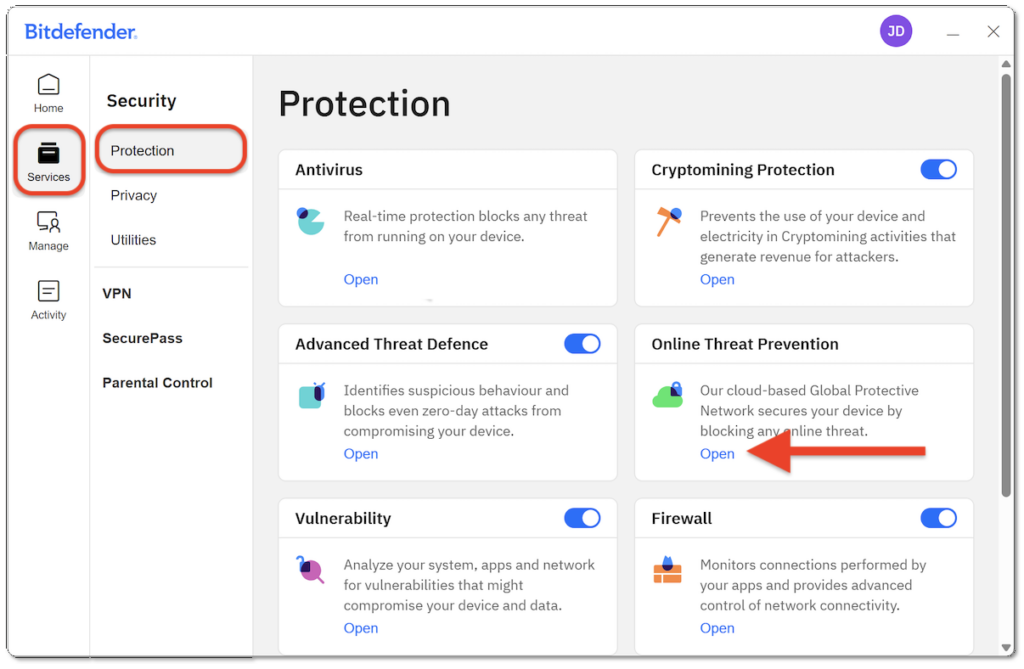
2. 在左側選單中,前往「服務」→「安全性」→ 開啟「線上威脅防禦」。
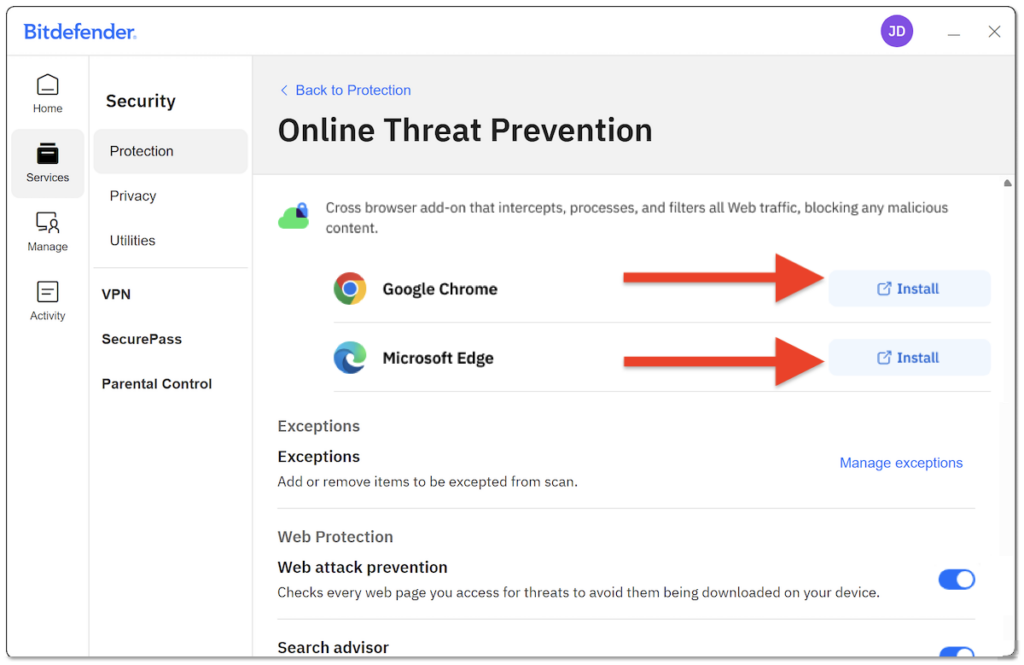
3. 在「線上威脅防禦」面板中,點擊您偏好的瀏覽器(Chrome 或 Edge)旁邊的「安裝」。
- 此清單中僅會顯示目前已安裝在您的電腦上且受支援的瀏覽器。
4. 請依照以下各瀏覽器的專屬說明完成安裝。
Chrome
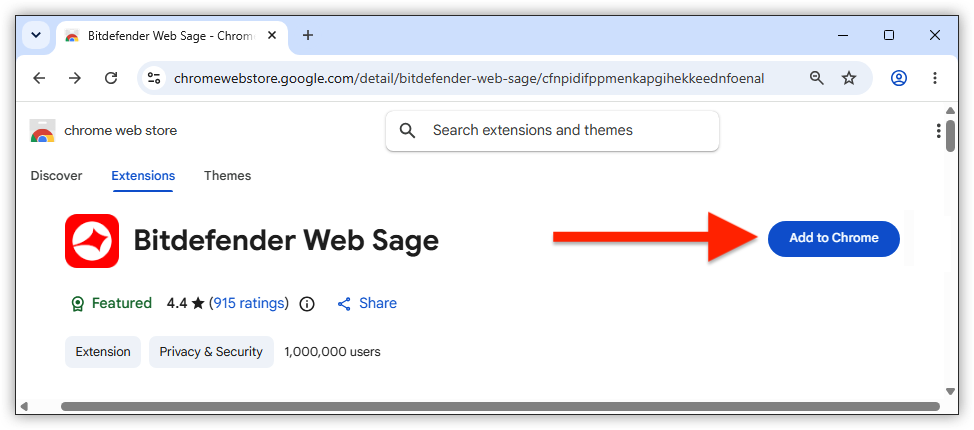
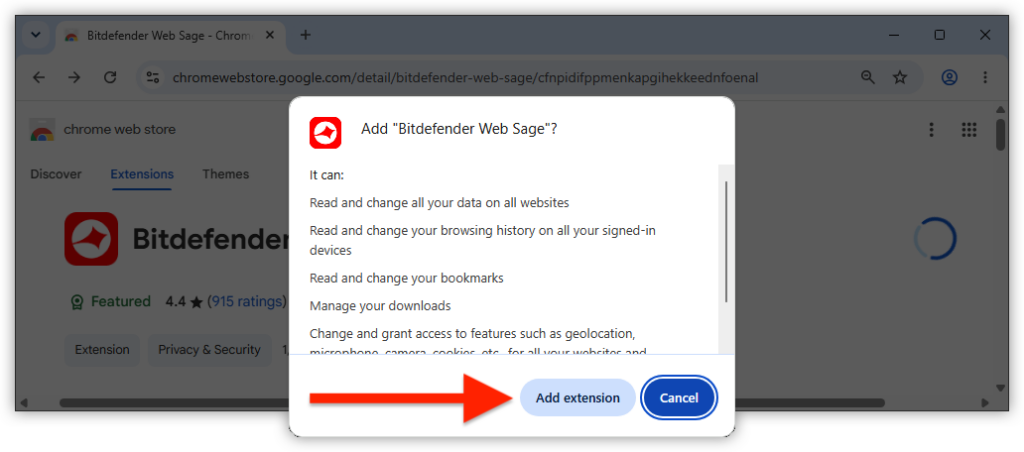
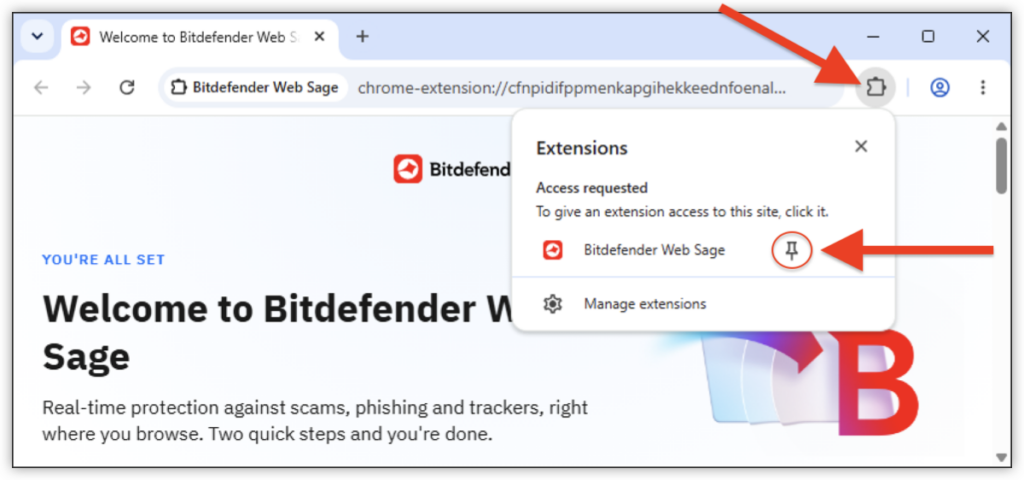
 」圖示。Web Sage 將在 Google Chrome 側邊欄中開啟。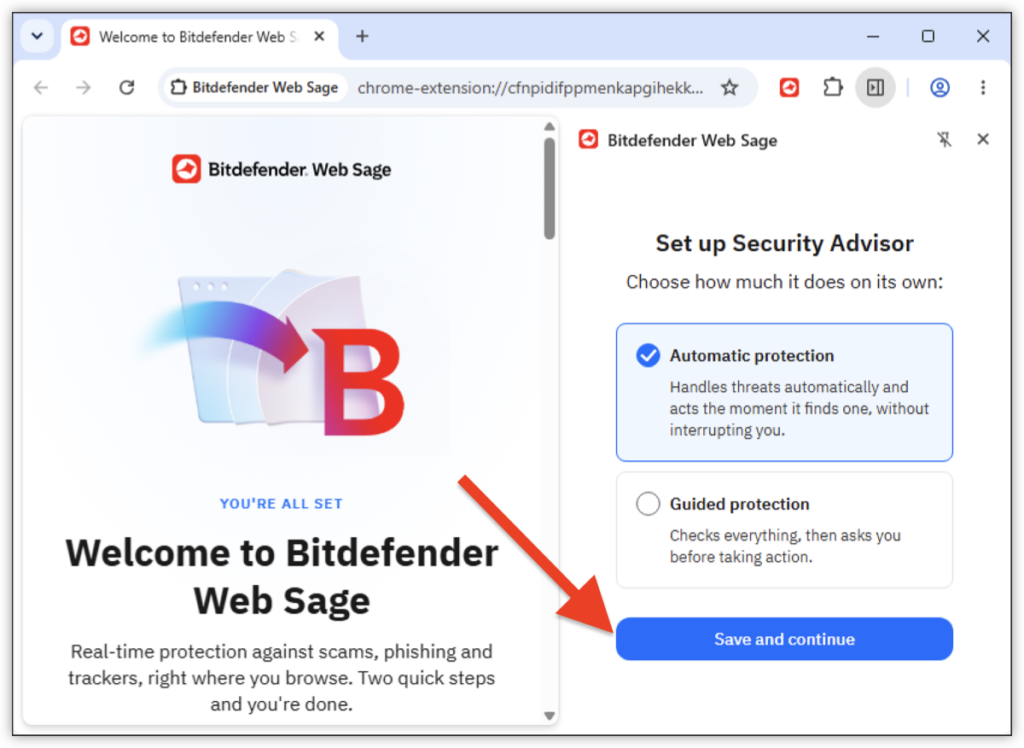
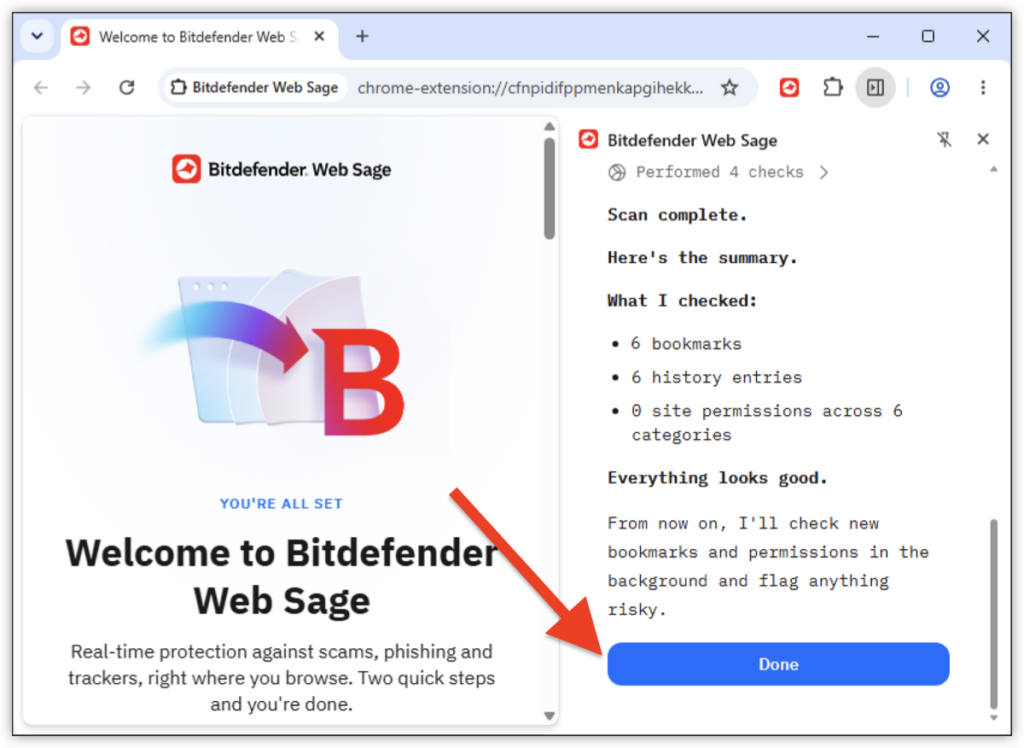
Edge
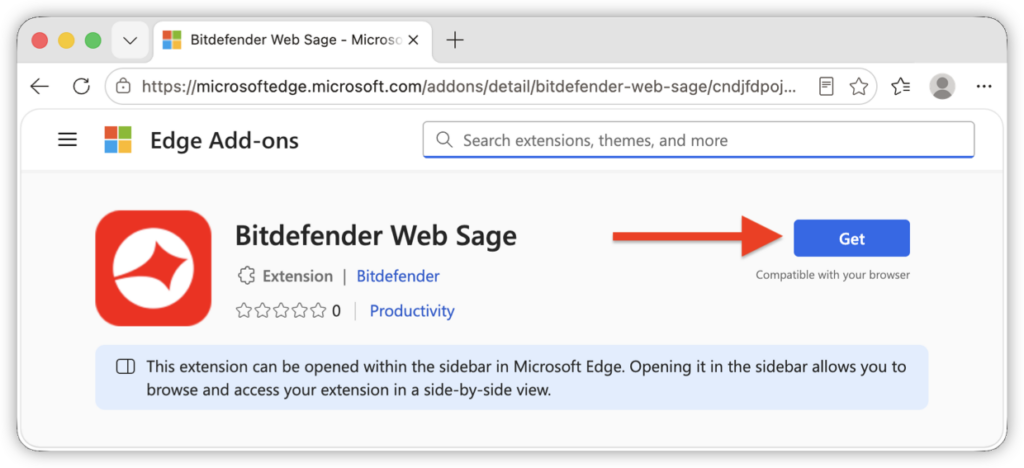
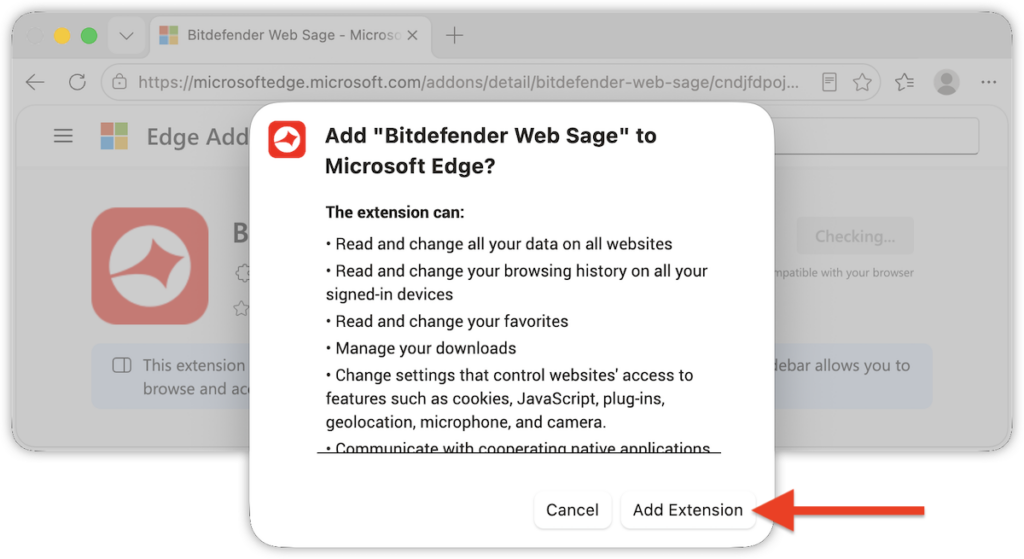
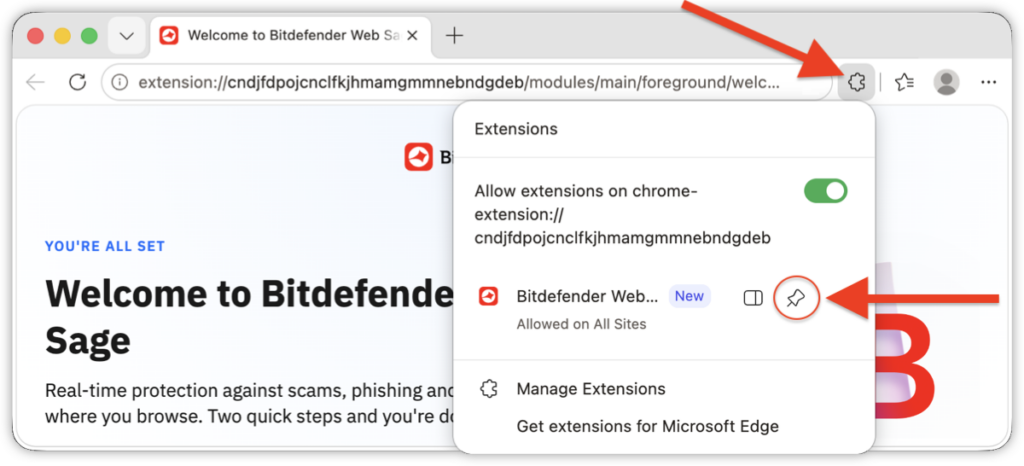
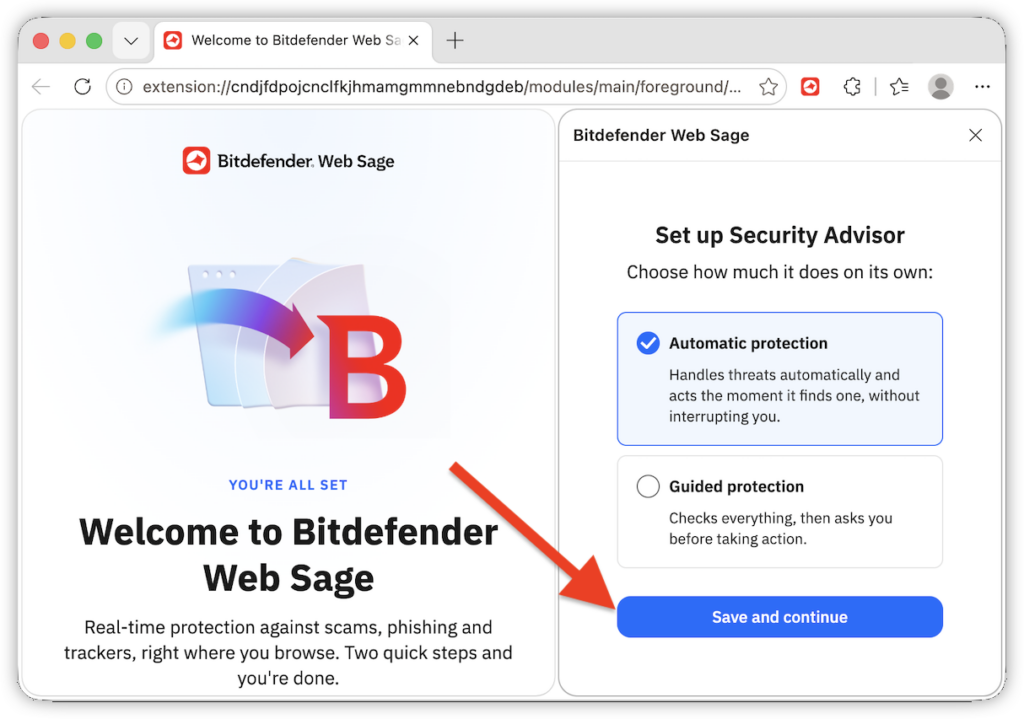
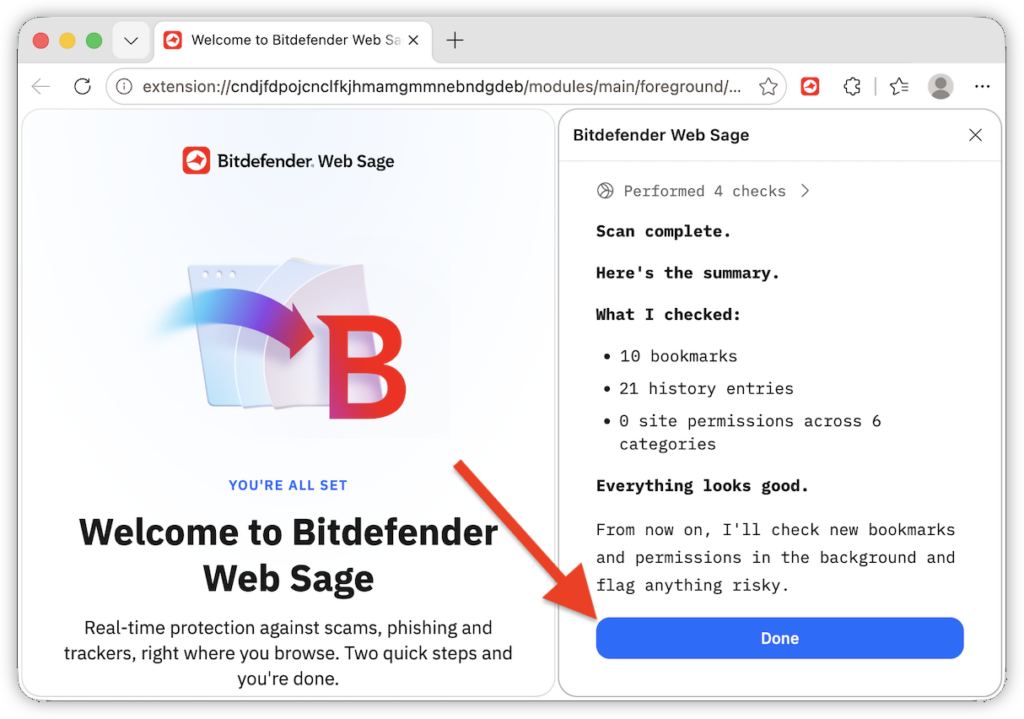
安裝完成後,Bitdefender Web Sage 儀表板會顯示防護模式、功能狀態及活動記錄。您可透過底部導覽列查看當前頁面、檢視活動記錄或開啟設定。
如需更多資訊,請參閱《Bitdefender Web Sage:常見問題解答》。